
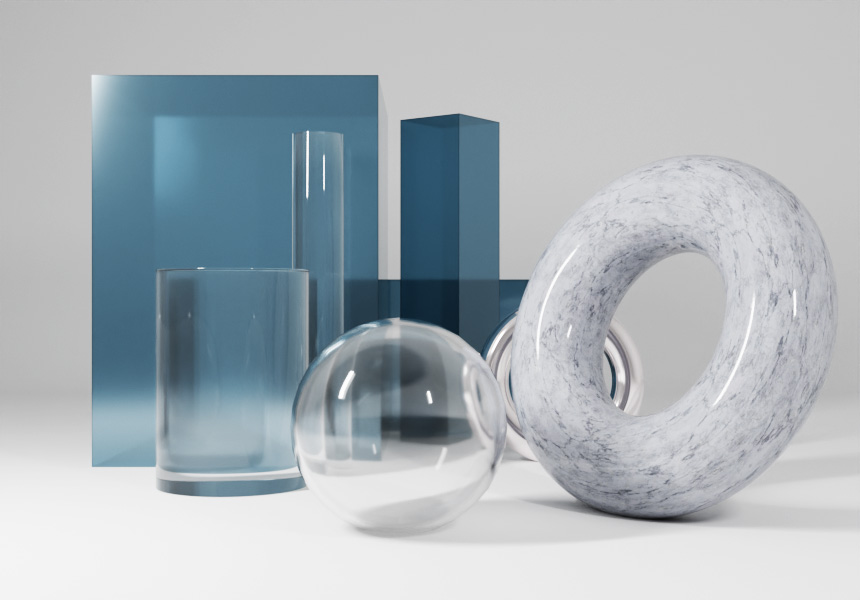
Blenderは、3Dモデル・イラストの背景・アニメーション・映像などを作れる、無料の3DCG制作ソフトです。AIで画像や3Dモデルを作れる時代でも、作品を自分の思いどおりに仕上げられる点で、いま改めて注目されています。
Blenderとは、どんなソフトなのか
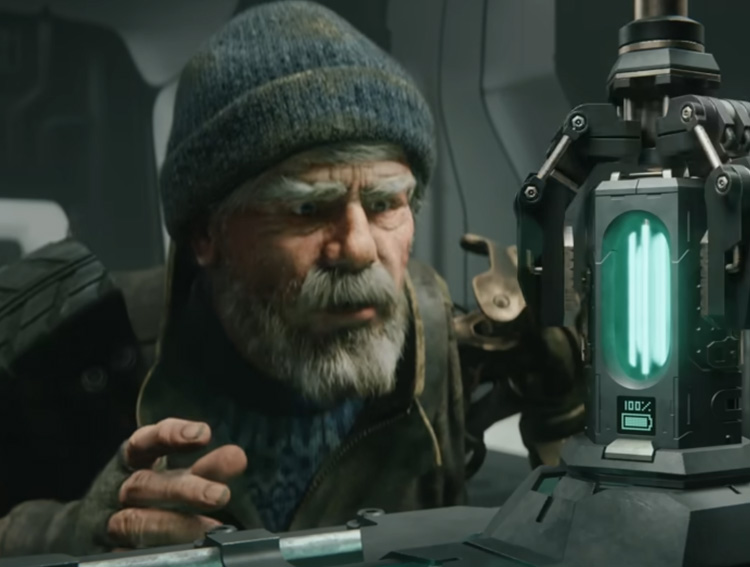
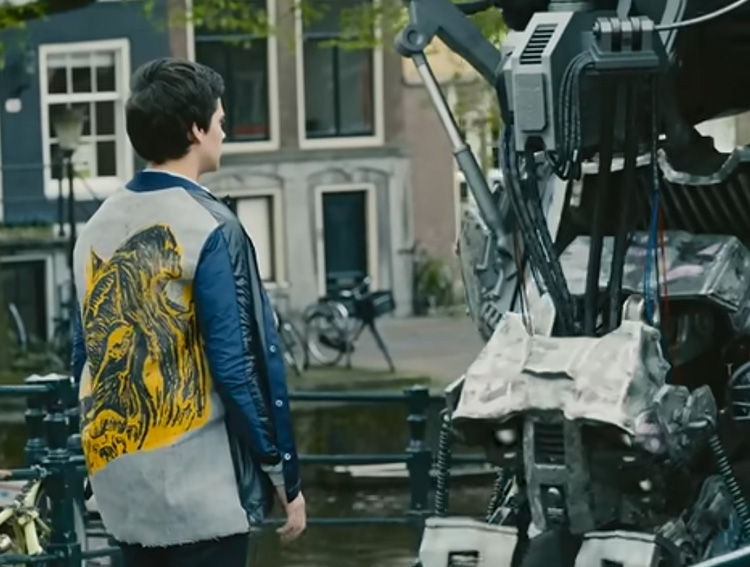
これらの画像は、Blenderの開発元スタジオが制作した公式の短編映画「Charge」「Tears of Steel」の一場面です。
Blenderは、無料でありながらプロの映像制作やゲーム開発の現場でも使われている3DCG制作ソフトです。3Dの形を作る「モデリング」から、色や質感をつける「マテリアル」、光を当てる「ライティング」、そして最後に画像や映像として書き出す「レンダリング」まで、3DCG制作に必要な工程が1本にまとまっています。さらに、動画の編集や2Dアニメーションの制作、粘土を彫るように形を整える「スカルプト」まで揃っています。
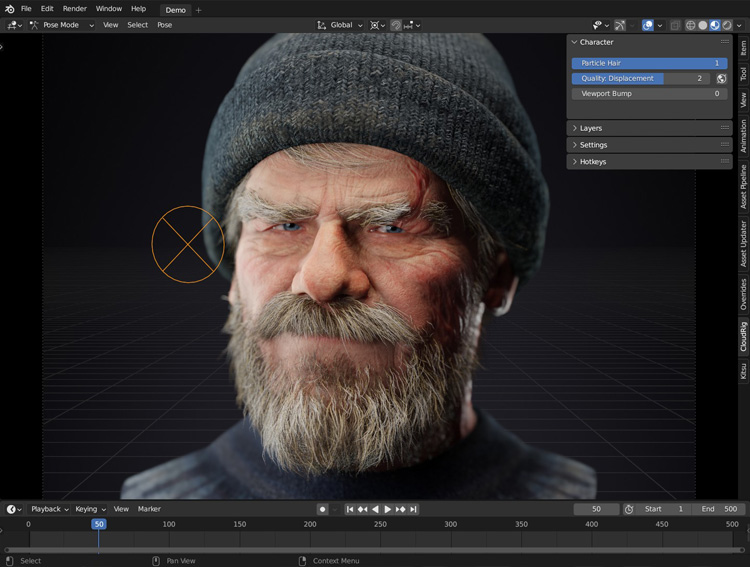
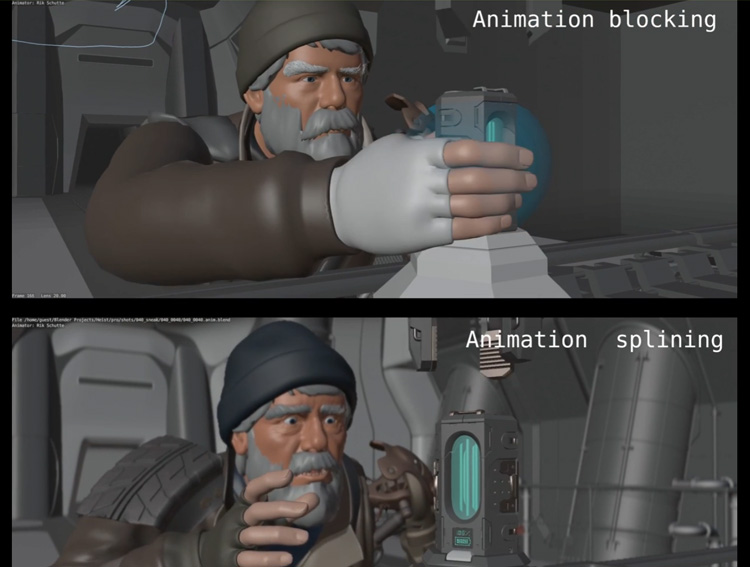
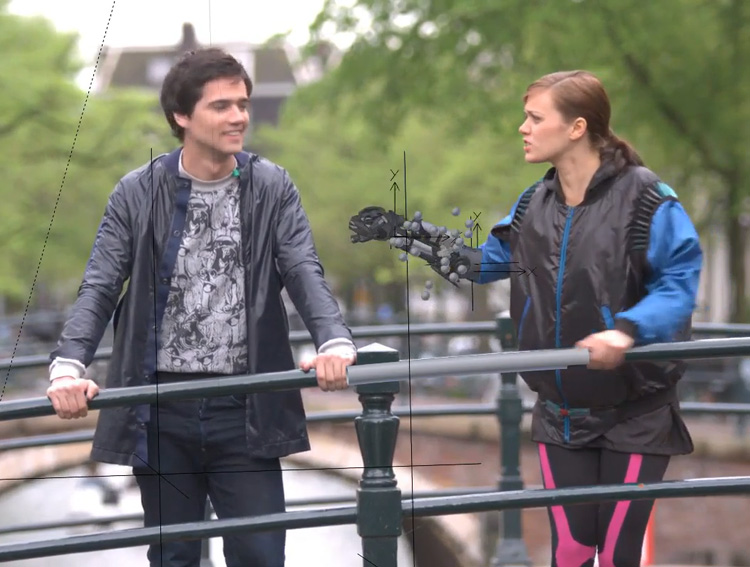
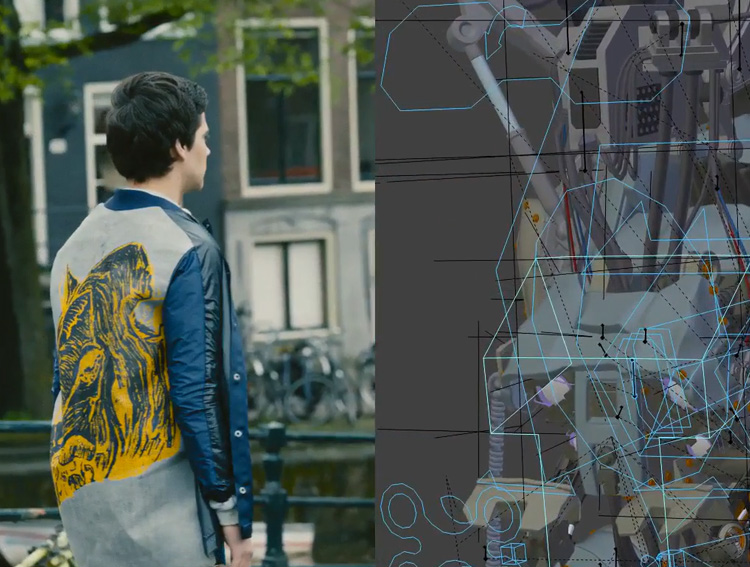
こちらは、これらの短編映画の制作過程の画面です。モデリングからアニメーション、実写映像との合成まで、主にBlenderで作られています。
3DCG制作といえば、少し前まではMayaや3ds Maxが定番でした。以前から興味はあったものの、どちらも高価で、個人で気軽に試せるものではありませんでした。そんなときに知ったのが、無料で使えるBlenderです。これなら自分にも試せると思い、使いはじめました。
無料だからといって、機能が制限されているわけではありません。Blenderは世界中の開発者が参加して作っているオープンソースのソフトで、商用利用も可能です。
画像:「Charge」(CC BY 4.0)・「Tears of Steel」(CC BY 3.0)/(CC) Blender Foundation|studio.blender.org
Blenderで簡単な3DCG作品を作ってみました
先ほどの短編映画は、Blenderの開発元スタジオでプロが制作したものです。それだけにクオリティも高く、自分が使うには難しそうだと感じるかもしれません。
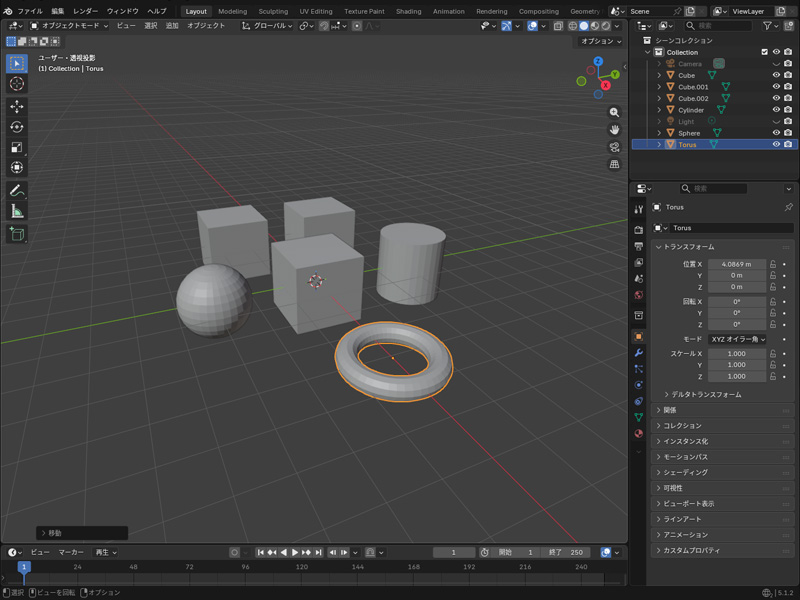
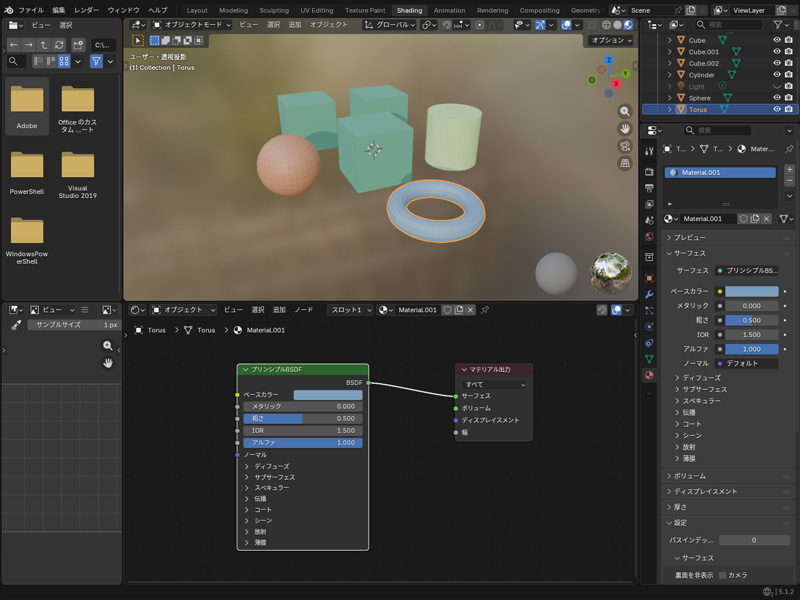
そこで今回、実際にBlenderで簡単なものを作ってみました。複雑なモデリングの知識は使っていません。画面の中央にある立方体を動かし、球などの基本形状(プリミティブ)を追加して、質感(マテリアル)を変えただけです。
-
STEP 01
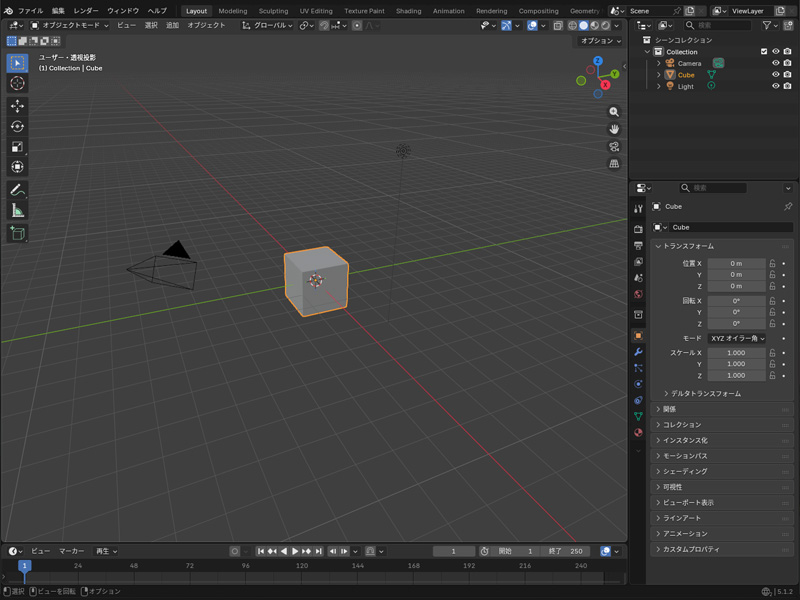
起動してまず目に入る画面
-
STEP 02
立方体を動かす・基本形状を増やす
-
STEP 03
色(マテリアル)をつける
-
STEP 04
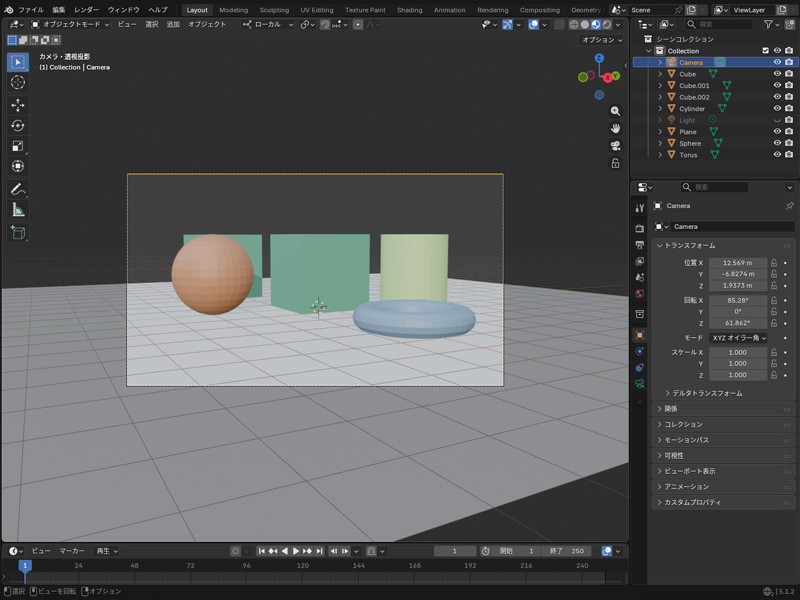
カメラを設定する
-
STEP 05
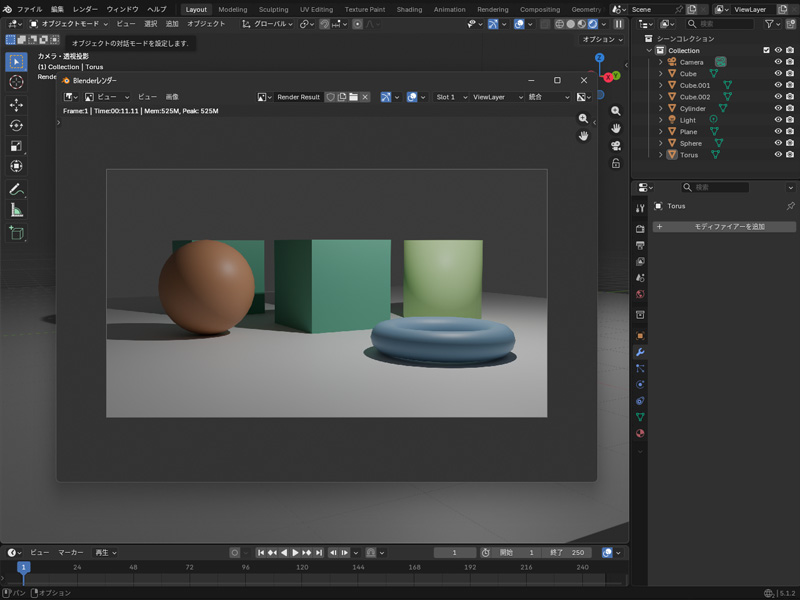
レンダリングして書き出す
-
STEP 06
質感を変えて「作品らしく」
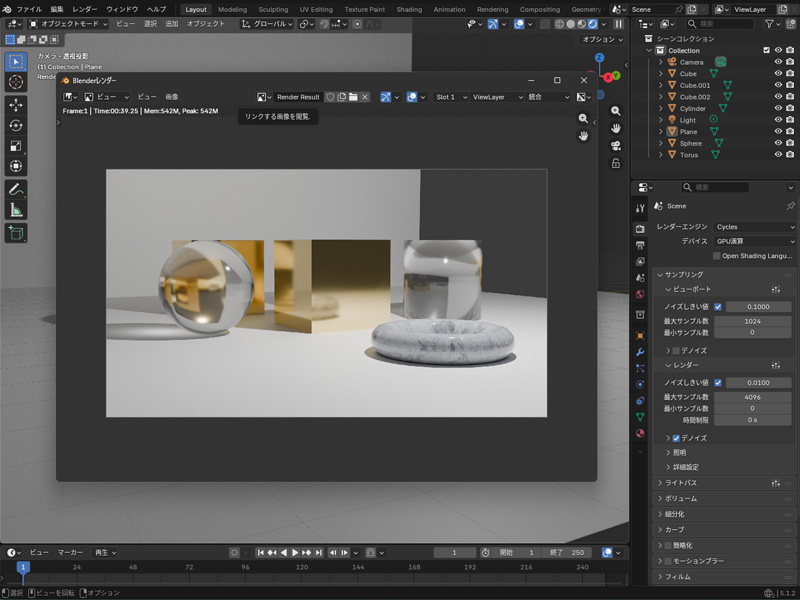
仕上げに、ガラスやゴールド、大理石のような質感(マテリアル)に変えてみました。単色だった図形も、それだけで、急に「作品らしく」見えてきます。
この記事のメインビジュアルも、プリミティブな形状にマテリアルを設定して作ったものです。特別なモデリングをしなくても、質感を変えるだけで、見た目の印象は大きく変わります。Blenderには難しい機能もありますが、基本的な操作だけでも、きちんとひとつの形にすることができます。はじめから複雑なものを目指さなければ、思った以上に気軽に作品づくりを楽しめます。
Blenderで3DCG作品を作る工程
ここまで試してきた操作は、3DCG制作の基本的な工程の一部です。立方体を動かしたのは「形を作る」工程、色をつけたのは「見た目を決める」工程です。Blenderで3DCG作品を作るときは、基本的に「形を作る→見た目を決める→光とカメラを決める→書き出す」という流れで進めます。
-
 モデリング
形を作る
モデリング
形を作る
-
 マテリアル
見た目を決める
マテリアル
見た目を決める
-
 ライティング
光を当てる
ライティング
光を当てる
-
 アニメーション
動きをつける
アニメーション
動きをつける
-
 カメラ
どこから見るか
カメラ
どこから見るか
-
 レンダリング
書き出す
レンダリング
書き出す
今回の作業は、これらの工程を簡単に体験したものにすぎません。それでも、「モデリング」や「マテリアル」は、決して難しい概念ではありません。感覚としては、「粘土をこねる」「色を塗る」といった作業に近いものです。
では、画像や映像をAIが生成できる時代に、Blenderのようなソフトを学ぶ意味はどこにあるのでしょうか。
AI時代は、BlenderをAIに質問しながら学べる
以前は、Blenderの操作でわからないことがあると、自分でネットを検索して答えを探すのが一般的でした。似たような質問を探し、古い情報やバージョンの異なる解説に戸惑いながら、なんとか解決方法にたどり着く。そんな経験をした人も多いと思います。
今は違います。ChatGPTやClaudeのようなAIに、「画面が急に変わってしまった。元に戻すには?」「レンダリングしたら真っ黒になった。どうすればいい?」と、そのまま質問できます。困っている画面のスクリーンショットを見せて、解決方法を尋ねることもできます。わからないことをその場で相談し、つまずきを一つずつ解消しながら、Blenderを学べるようになりました。
AIには、3Dモデルのたたき台を作ってもらうこともできます。ただ、それをそのまま自分の作品として使えるとは限りません。質感をどう変えるか、光をどう当てるか、カメラをどこに置くか。そうした「自分の意図どおりに仕上げる」部分には、やはりBlenderを使う人の判断が必要です。
AIがすべてを代わりに作ってくれるから、Blenderが不要になるわけではありません。むしろ、AIに相談しながら学べるようになったことで、Blenderを始めるハードルは以前よりも下がっています。
Blenderは難しい?
Blenderを使いはじめると、最初は誰でも戸惑います。
ボタンや機能の数がとにかく多いうえに、3D空間ならではの視点操作にも慣れが必要です。上下左右だけでなく、奥行きまで意識して操作する感覚は、2Dのソフトに慣れている人ほど独特に感じるかもしれません。
私自身も、Blenderを触りはじめた頃は、X軸方向に動かしているつもりが、いつの間にかY軸方向にも動いていた、ということが何度もありました。立方体を思った位置に動かせず、何度もやり直したものです。
こうした戸惑いは、多くの人が最初に経験するものです。Blenderは自由度が高く、さまざまなことができるからこそ、はじめのうちは何をどう操作すればよいのか迷ってしまいます。
機能は、自分が作りたいものに使うものから、一つずつ覚えていけば十分です。
あなたなら、Blenderで何を作りますか?
ここまで読んで、Blenderを自分ならどう使うか、想像できたでしょうか。Blenderは、3DCG作品を作るためだけのソフトではありません。仕事や趣味に合わせて、さまざまな使い方ができます。
-
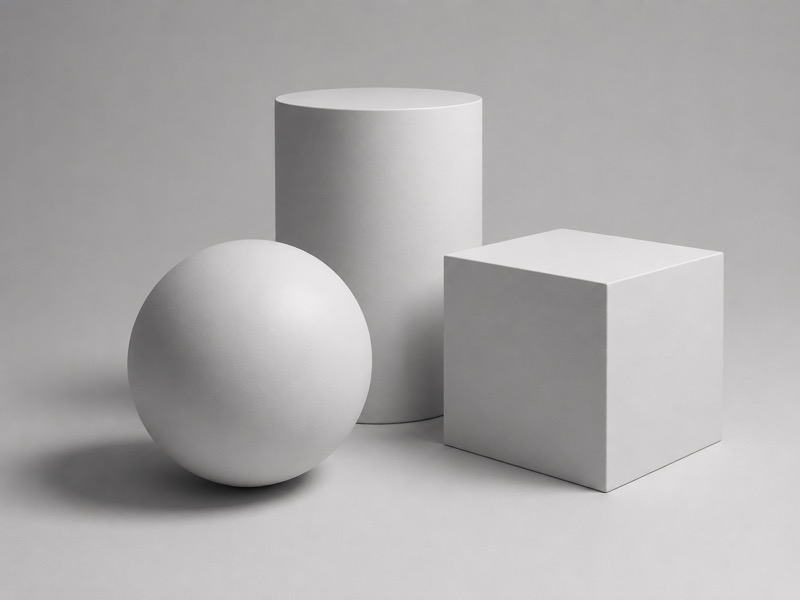
絵を描く人なら
背景のパースや光の当たり方に悩むことはないでしょうか。そんなときは、球や円柱、立方体などの簡単な形をBlender上に配置するだけでも、奥行きや光の方向を立体的に確認できます。3DCG作品を作るのではなく、絵を描くための参考モデルとして活用する方法です。
-
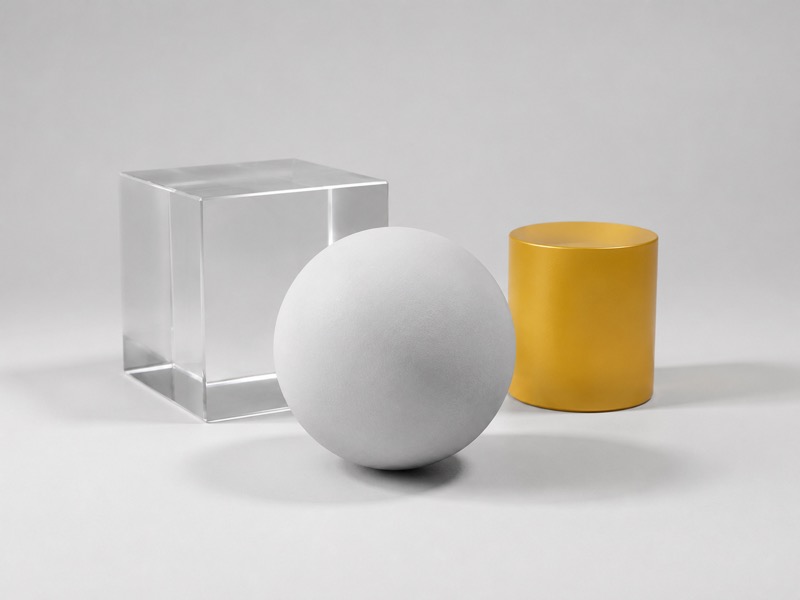
デザイナーなら
LPやバナーに使う3D素材を、自分で作れるようになります。ガラス調やクレイ調などの質感も、Blenderで表現できます。素材サイトでは見つけにくい角度や色、質感のビジュアルを、必要に応じて自分で用意できるのは大きな利点です。
-
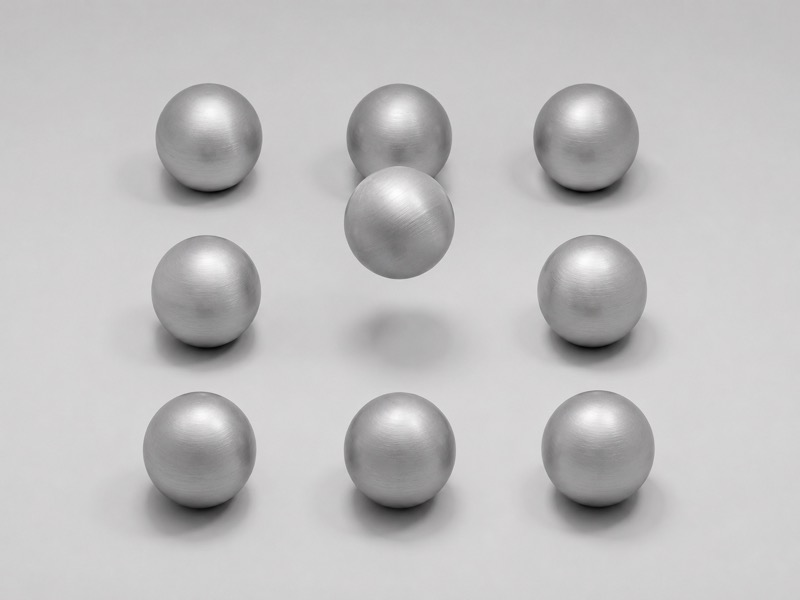
エンジニアなら
Blenderでは、Pythonを使って作業を自動化できます。マウスで感覚的に操作するよりも、コードで形や配置を組み立てたい人にとっては、書いた処理の結果をすぐに目で確認できる実験の場になります。Geometry Nodesを使えば、同じ形をたくさん並べるような、手作業では時間のかかる配置も、ルールを設定して自動的に生成できます。
-
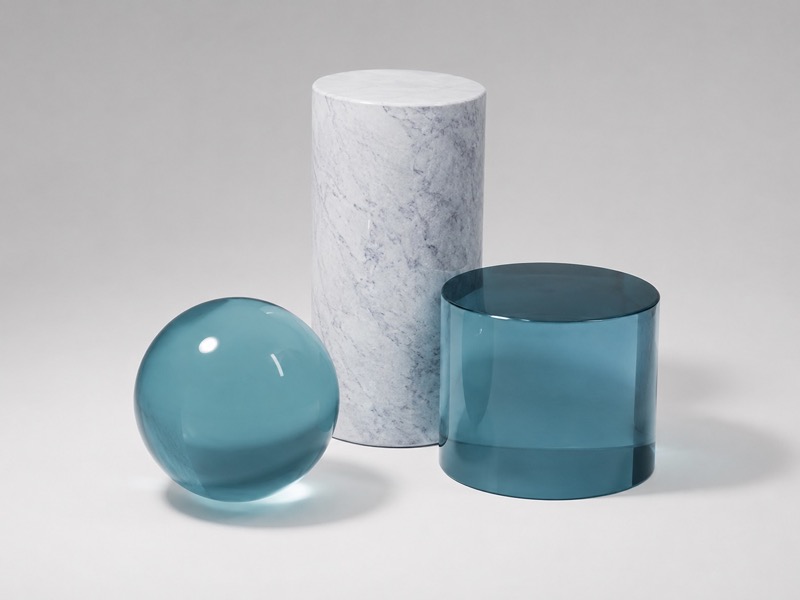
学生なら
無料で使えることは、Blenderの大きな魅力です。費用を気にせず、ポートフォリオに載せる作品づくりに取り組めます。3Dモデルだけでなく、アニメーションや映像まで作れるため、さまざまな表現を試しながら、自分が進みたい分野を探すこともできます。
-
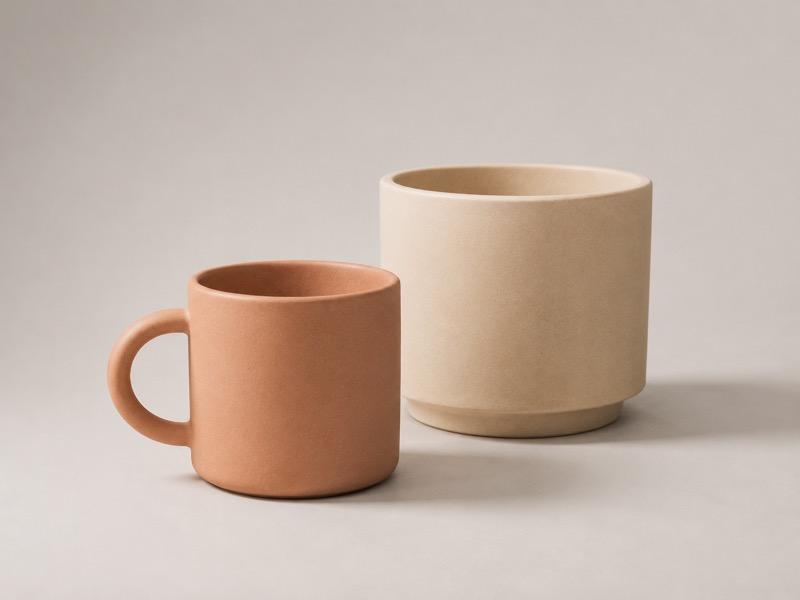
趣味で始めたい人なら
まずは、小さな作品をひとつ完成させてみてください。基本的な形を組み合わせるだけでも、作品にできます。絵を描くのとは別の技術なので、絵心に自信がなくても始められます。ひとつ完成すると、「次は色を変えたい」「もっと複雑な形を作りたい」と、新しいアイデアも生まれてきます。
まず今日できる、Blenderの小さな一歩
いきなり作品を完成させる必要はありません。今日できる、小さな一歩から始めてみませんか。
- Blenderをインストールする(公式サイトから無料でダウンロードできます)
- 起動して、画面の中央にある立方体を動かしてみる
- AIに「初心者だけど、まず何から触ればいい?」と聞いてみる
- 「いつかこんな作品を作りたい」と思う3DCG作品をひとつ見つけてみる
次は、Blenderを実際にインストールして、日本語化するところまで進みましょう。ダウンロードから初期設定まで、画面を見ながら順番に解説します。
次の記事:Blenderのインストールと日本語化の手順よくある質問
Q. Blenderは本当に無料ですか?追加の課金はありませんか?
A. はい、Blenderは無料です。買い切りや月額課金ではなく、すべての機能を無料で使えます。
Q. Blenderは商用利用できますか?
A. できます。Blenderはオープンソースのソフトウェアで、商用利用も認められたライセンスのもとで配布されています。
Q. パソコンのスペックはどのくらい必要ですか?
A. 簡単なモデリングであれば、一般的なノートパソコンでも動作します。メモリは8GB以上、余裕を持って使うなら16GB以上が目安です。複雑なシーンの作成や書き出し(レンダリング)まで快適に行いたい場合は、ゲームや動画編集をスムーズに行える程度の性能があると安心です。Blenderは、Windows・Mac・Linuxに対応しています。ただし、Intelチップ搭載の古いMacでは最新版が動作しません。その場合は、ひとつ前の世代のLTS版を使います。詳しい動作環境は、「Blenderのインストールと日本語化の手順」の補足コラム「バージョン・動作環境が気になる人へ」で解説しています。
Q. 絵が描けなくても使えますか?
A. 使えます。Blenderは基本的な形を組み合わせながら立体を作るソフトなので、絵を描くのが苦手でも3D作品を制作できます。
Q. どのくらいで使えるようになりますか?
A. 簡単な形を作るだけなら、数十分ほどで基本的な感覚をつかめます。ただし、思いどおりに仕上げられるようになるには、ある程度の練習が必要です。
Q. AIで3Dモデルが作れるなら、Blenderを学ぶ必要はありますか?
A. AIは、3Dモデルのたたき台を作るのが得意です。ただし、質感や光の当て方、構図を調整したり、細かな修正を加えたりするには、Blenderの知識が必要になります。AI時代にBlenderを学ぶのは、すべてをゼロから作れるようになるためだけではありません。AIが作ったものを、自分の思いどおりに仕上げるためでもあります。