
前の記事「Blenderとは?AI時代に自分で作品を仕上げるための無料3DCGソフト」を読んで、「試しに触ってみたい」と思ったら、次はBlenderをインストールして、日本語化してみましょう。作業は15分ほどで完了します。
途中で操作を間違えても、心配はいりません。どの手順も何度でもやり直せるので、気軽に進めてみてください。
※この記事はBlender 5.2 LTSで確認しています。
Blenderをダウンロードする
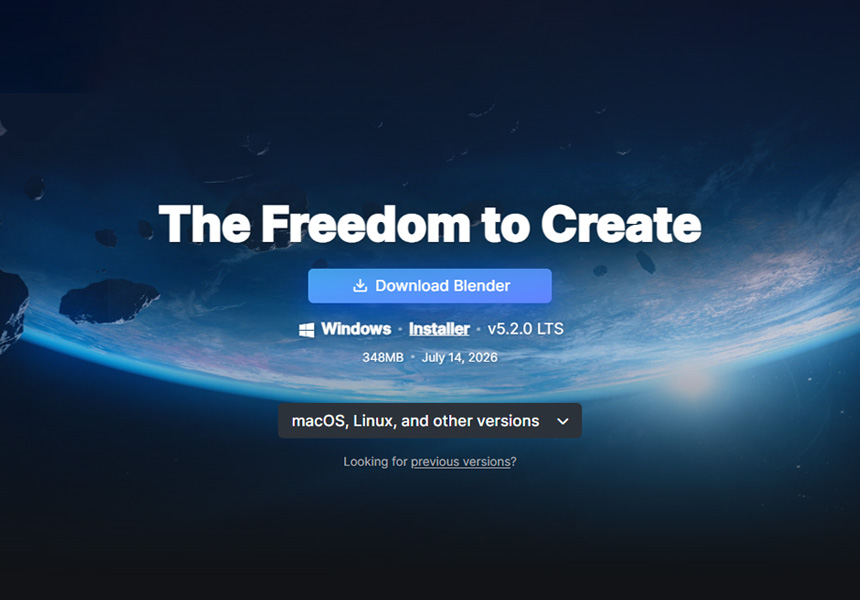
まずは、Blenderの公式サイト(blender.org)を開きます。Blenderを開発している非営利団体、Blender Foundationが運営しているサイトです。サイトを開くと、「Download Blender」ボタンが表示されます。ボタンの下には、その時点での最新バージョンの番号も書かれています。
このボタンをクリックしてください。
Intelチップを搭載した古いMac(おおむね2020年より前のモデル)では、最新版が動きません。心当たりのある人は、先に補足コラム「バージョン・動作環境が気になる人へ」を確認してください。
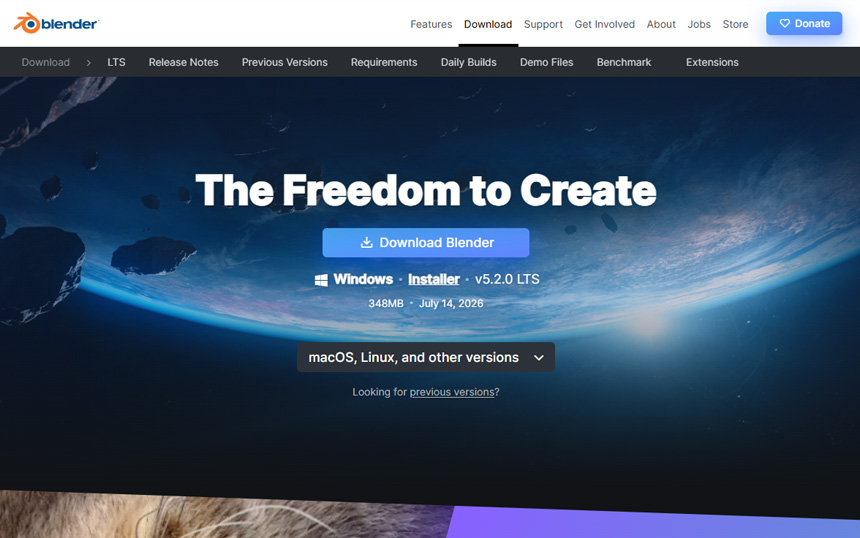
ボタンをクリックすると、Windows・Mac・Linuxの中から、自分のパソコンに合ったファイルが自動で選ばれ、ダウンロードが始まります。難しい設定やアカウント登録は必要ありません。
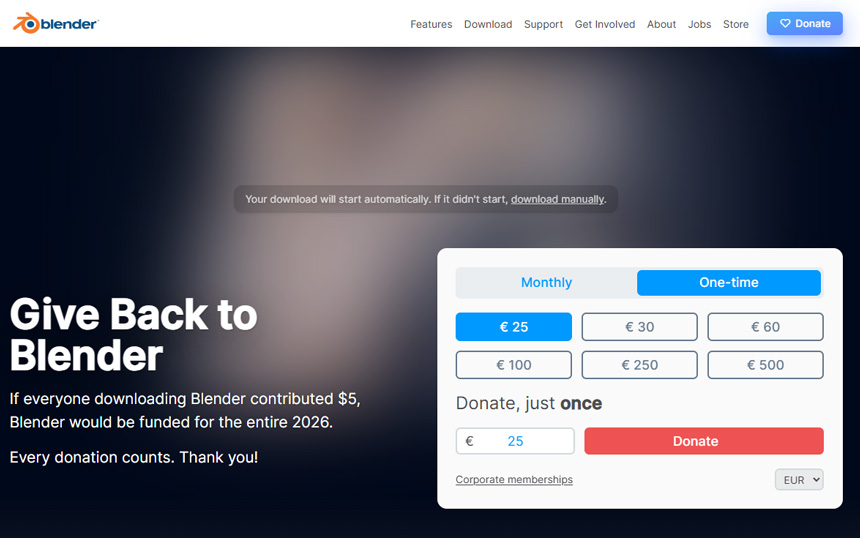
クリックした直後に、寄付を案内する「Donation」ページが表示されることがありますが、料金を請求されるわけではありません。Blenderは、世界中の利用者や企業からの寄付によって運営されている無料ソフトのため、寄付の案内が表示されます。
このページが表示されても、ダウンロードはそのまま進みます。寄付をしない場合は、閉じても問題ありません。
ダウンロードが終わったら、次はインストールです。
バージョンの種類や、インストーラー以外の入手方法が気になる人は、補足コラム「バージョン・動作環境が気になる人へ」へ
Blenderをインストールする
ダウンロードしたファイルを開き、画面の案内に沿って操作を進めてください。
Windowsの場合
-
ダウンロードしたファイル(
.msi)をダブルクリックします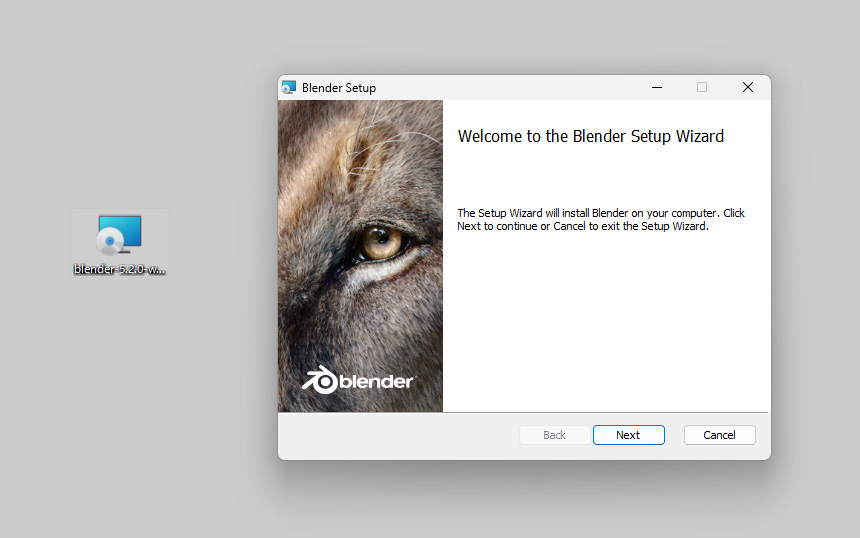
- 「Next」ボタンをクリックすると、インストールが始まります
- 途中で「このアプリがデバイスに変更を加えることを許可しますか?」という確認画面が出たら「はい」を押します
-
「Finish」が出たら完了です
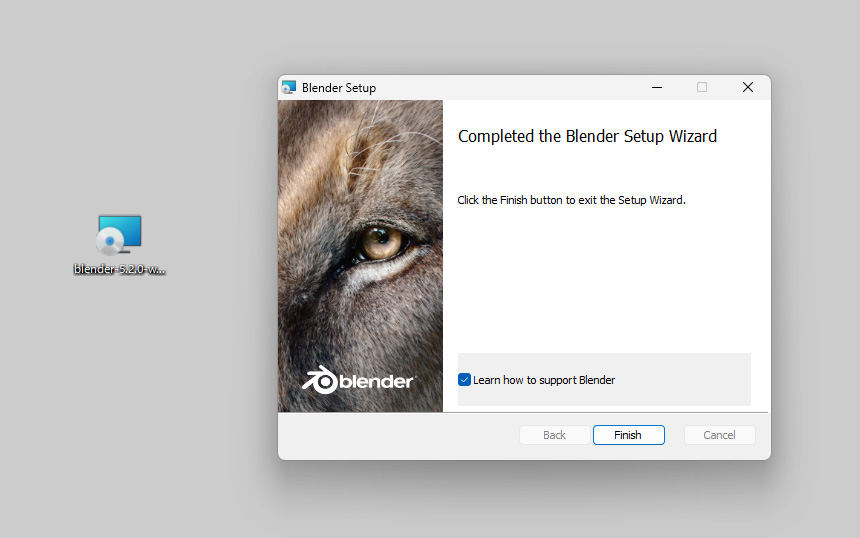
途中で設定を変更する必要はありません。すべて初期設定のまま進めて問題ありません。
青い警告画面に「WindowsによってPCが保護されました」と表示されることがあります。公式サイトからダウンロードしたファイルであれば、実行して問題ありません。警告画面が表示されたときの対処方法は、補足コラム「バージョン・動作環境が気になる人へ」で紹介しています。
Macの場合
- ダウンロードしたファイル(
.dmg)をダブルクリックして開きます -
中にあるBlenderのアイコンを、「アプリケーション」フォルダにドラッグ&ドロップします
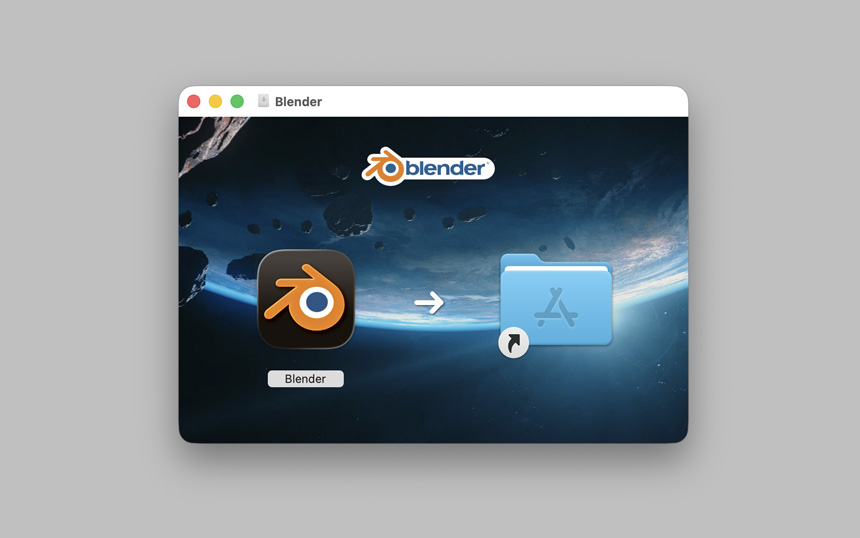
これでインストールは完了です。ファイルのコピーが終わると、Blenderを使える状態になります。
初回起動時に、「開発元を確認できません」といった警告が表示されることがあります。公式サイトからダウンロードしたBlenderであれば、開いて問題ありません。対処方法は、補足コラム「バージョン・動作環境が気になる人へ」にまとめています。
Blenderを日本語化する
インストールが終わったら、Blenderを開いてみましょう。初めて開いたときだけ、簡単な設定画面(Quick Setup)が表示されます。
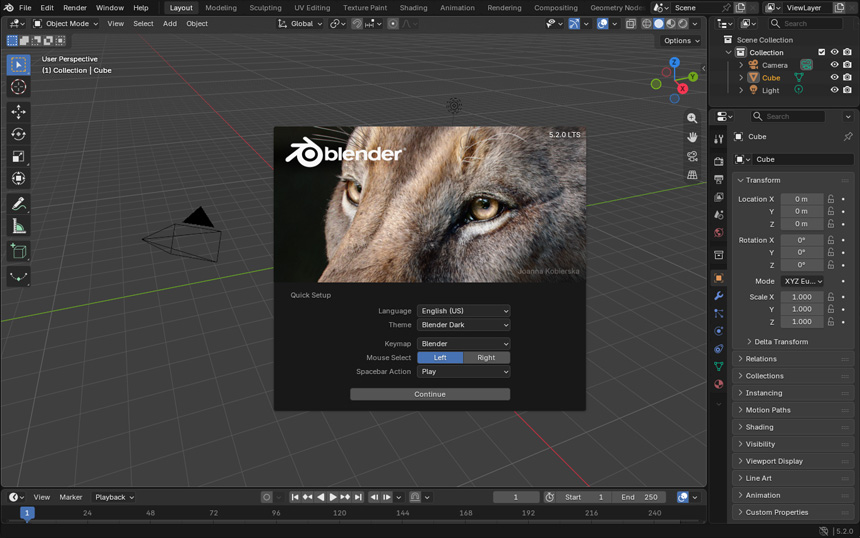
この画面にある「Language」をクリックし、「Japanese(日本語)」を選びます。これだけで、Blenderの画面全体が日本語に切り替わります。
設定画面を閉じてしまった場合や、後から日本語に切り替えたくなった場合は、次の手順で設定できます。
- 上部メニューの「編集(Edit)」を開く
- 「プリファレンス(Preferences)」を選ぶ
- 左側の「インターフェース(Interface)」を選ぶ
-
下の方にある「Language」セクションで、「Language」を「Japanese(日本語)」に変更する
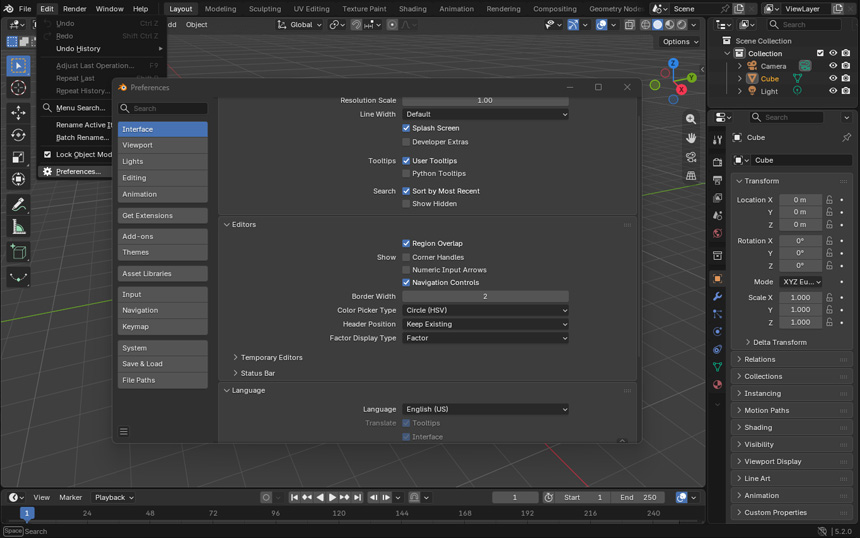
これで日本語化は完了です。
日本語表示の設定について詳しく知りたい人は、補足コラム「日本語化をもっと使いこなしたい人へ」へ
Blenderが正常に動作するか確認する
日本語表示になったBlenderを一度閉じて、もう一度開いてみましょう。
Blenderを起動すると、「全般(General)」「2Dアニメーション(2D Animation)」などの項目が並んだ画面が表示されます。今回は、左上にある「全般(General)」を選びます。
なお、「全般(General)」をクリックせずに、選択画面の外側をクリックして閉じても、同じ画面が開きます。
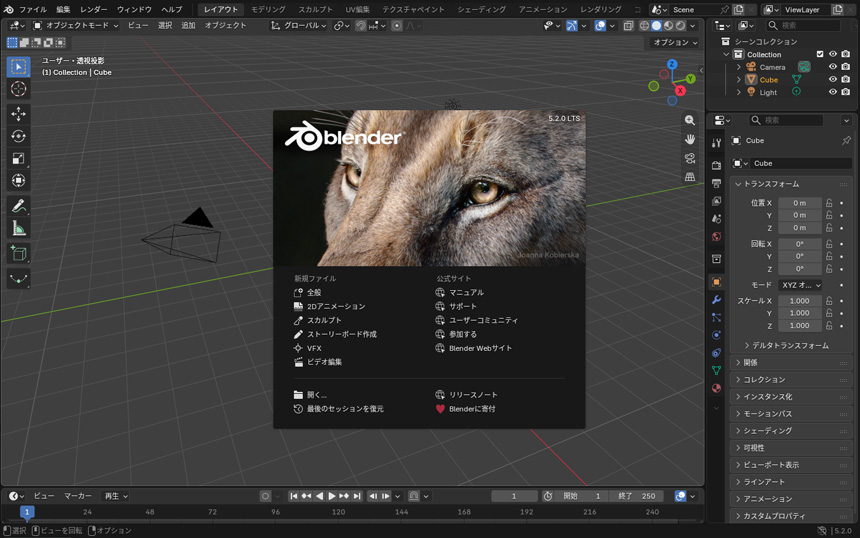
灰色の立方体が中央に置かれた画面が表示されたら、準備は完了です。
もしBlenderがうまく起動しない、途中で固まってしまうという場合は、パソコンの性能やグラフィック機能が関係していることが多いです。補足コラム「バージョン・動作環境が気になる人へ」で原因と対処法を紹介しています。
次にやること
これで、Blenderを使う準備ができました。
次は、モデリングの基本操作です。コーヒーカップを作りながら、視点操作からモディファイアーまでを解説します。
次の記事:Blenderのモデリングの基礎と基本操作よくある質問
Q. Blenderは無料ですか?あとから料金がかかることはありますか?
A. 無料です。商用利用も含めて、追加料金はかかりません。ダウンロード直後に寄付を案内する「Donation」ページが表示されることがありますが、寄付は任意です。
Q. Windows・Mac・Linuxのどれでも使えますか?
A. はい、すべてのOSに対応しています。ただしIntelチップ搭載の古いMac(おおむね2020年より前のモデル)では最新版が動かないため、ひとつ前の世代の「4.5 LTS」を使います(詳しくは補足コラム「バージョン・動作環境が気になる人へ」へ)。なお、この記事のインストール手順はWindows・Mac向けです。Linuxを使っている人はBlender公式マニュアルをご参照ください。
Q. 最新版とLTS版、どちらを入れればいいですか?
A. どちらでも基本操作に大きな違いはありません。長く同じ環境で使いたい人にはLTS版がおすすめです(詳しくは補足コラム「バージョン・動作環境が気になる人へ」へ)。
Q. 日本語化すると、チュートリアル動画のメニュー名と違って迷いませんか?
A. 最初は戸惑うかもしれませんが、使っているうちに日本語と英語の対応は自然と覚えていきます。
Q. 前のバージョンを削除してから新しいバージョンを入れる必要はありますか?
A. ありません。新しいバージョンをインストールすると、前のバージョンが自動的に置き換わるので、そのままインストールして大丈夫です。複数のバージョンを使い分けたい場合は、補足コラム「バージョン・動作環境が気になる人へ」で紹介しているZIP版が向いています。
Q. アンインストールするには?
A. Windowsは「設定」→「アプリ」からBlenderを選んで「アンインストール」、Macは「アプリケーション」フォルダのBlenderをゴミ箱に入れるだけです(詳しくは補足コラム「バージョン・動作環境が気になる人へ」へ)。
Q. 起動しない・動作が重い場合はどうすればいいですか?
A. グラフィックドライバが古いことが主な原因です。最新のドライバに更新してみてください(詳しくは補足コラム「バージョン・動作環境が気になる人へ」へ)。
補足コラム
バージョン・動作環境が気になる人へ
最新版とLTS版、どちらを選べばいい?
Blenderには「最新版」と「LTS版(長期サポート版)」の2種類があります。最新版は新しい機能をいち早く試せるバージョン、LTS版はより長い期間(2年間)安定して使い続けられるバージョンです。
初めて触るなら、どちらを選んでも基本的な操作に大きな違いはありません。長く同じ環境で学びたい人はLTS版、新しい機能に興味がある人は最新版、という選び方で構いません。
この記事で使っている5.2 LTSは2026年7月にリリースされ、2028年7月までサポートされます。
インストーラー以外の入手方法
公式サイトのインストーラー以外にも、いくつかの入手方法があります。
| 方法 | 特徴 |
|---|---|
| 公式サイトのインストーラー(本編で紹介) | 迷ったらこれでOK。手順もシンプルです。 |
| ZIP版(インストール不要) | 解凍するだけで使えます。複数のバージョンを同時に置いておきたい人向けです。 |
| Steam版 | Steamというアプリ経由で入手します。自動更新が楽です。 |
| Microsoft Store版 | Windowsの「Microsoft Store」から入手します。自動更新が楽です。 |
どれを選んでも中身のBlenderは同じです。特にこだわりがなければ、本編で紹介した公式サイトからのインストールで大丈夫です。
複数バージョンを同時に使いたい人へ
「このチュートリアルは4.5系で作られているから、5.2系と同時に試したい」というように、バージョンを使い分けたい場合の方法です。
Windowsの場合
Blenderの公式ダウンロードページにある「Windows Portable(.zip)」からダウンロードします。
- ダウンロードしたZIPファイルを解凍します
- 解凍してできたフォルダに、分かりやすいようバージョン名を付けて(例:「Blender 5.2」「Blender 4.5」)、好きな場所に置きます
- フォルダの中にある「blender.exe」をダブルクリックすれば、そのまま起動できます
インストーラー版のように新しいバージョンで置き換わることがないので、フォルダを分けて置けば、複数のバージョンを使い分けられます。使わなくなったら、フォルダごと削除すればきれいに片付きます。
Macの場合
ZIP版は使わず、本編で紹介した通常のインストール方法のまま複数バージョンを共存できます。すでに入っているBlenderの名前を「Blender 4.5」のようにバージョンごとに変えておいてから、別バージョンの.dmgを開いて「アプリケーション」フォルダにドラッグすれば、名前が重複しないので両方とも残ります。
さらに古いバージョンが欲しい場合
ダウンロードページに出てこない、もっと古いバージョンが必要な場合は、Previous Versions(過去のバージョン)ページから探せます。
自分のパソコンで動くか不安な人へ
Blenderを動かすための目安は次のとおりです。
- パソコンの頭脳(CPU):ここ数年に発売されたパソコンであれば基本的に問題ありません
- メモリ:8GB以上(できれば16GB以上)
- 映像を担当する頭脳(GPU):NVIDIAはGeForce 900シリーズ以降(2014年〜)、AMDはRadeon RX 400シリーズ以降(2016年〜)、IntelはKaby Lake世代=第7世代Core以降(2017年〜)が目安です。Intelの内蔵グラフィックスも対象なので、グラフィックボードを別に搭載していないパソコンでも動きます
- Mac:Apple Silicon(M1以降)チップ搭載で、macOS 13以降が必要です(詳しくは次の項目へ)
やや古いパソコンをお使いの場合は、動作に必要な条件がゆるやかな「Blender 4.5 LTS」を選ぶ方法もあります。より詳しい条件はBlender公式の動作環境ページ(英語)に掲載されています。
Intelチップ搭載の古いMacを使っている人へ
Blender 5.0以降は、Apple Siliconチップ(M1以降)と macOS 13以降が必要です。Intelチップ搭載のMac(おおむね2020年より前に発売されたモデル)では動きません。
お使いのMacがどちらかは、画面左上のリンゴマーク→「このMacについて」で確認できます。「チップ Apple M1」のように書かれていれば最新版が使えます。「プロセッサ Intel〜」と書かれていればIntel Macです。
Intel Macの場合は、ひとつ前の世代の「Blender 4.5 LTS」(2027年7月までサポート)を使いましょう。公式サイトのダウンロードページにある「Previous Versions(過去のバージョン)」から入手できます。基本操作は最新版とほとんど変わらないので、学習を始めるうえで支障はありません。
インストール時にセキュリティの警告が出たら
初めて入れるアプリに対して、パソコン側が「本当に開いて大丈夫?」と確認してくる標準の仕組みです。公式サイトからダウンロードしたファイルであれば、許可して問題ありません。
- Windows:青い画面で「WindowsによってPCが保護されました」と出たら、「詳細情報」→「実行」の順にクリックします
- Mac:「開発元を確認できません」などと出て開けない場合は、「システム設定」→「プライバシーとセキュリティ」を開き、Blenderの項目の「このまま開く」を押します
前のバージョンを消す必要はある?/アンインストールの方法
消す必要はありません。本編で紹介したインストーラーで新しいバージョンを入れると、前のバージョンは自動的に置き換わります(Macも「アプリケーション」フォルダに入れるときに「置き換える」を選べば同じです)。
チュートリアルのバージョンに合わせて、複数のバージョンを並べて使いたい場合は、ZIP版(上の表参照)が向いています。フォルダを分けて置くだけで、いくつでも共存させられます。
不要になったバージョンは、通常のソフトと同じ方法で削除できます。
- Windows:「設定」→「アプリ」→「インストールされているアプリ」からBlenderを選んで「アンインストール」
- Mac:「アプリケーション」フォルダのBlenderをゴミ箱に入れる
なお、アンインストールしても設定(言語設定など)は別の場所に保存されたまま残るので、入れ直したときにそのまま引き継がれます。設定ごと完全に消したい場合は、WindowsはAppData\Roaming\Blender Foundationフォルダ、Macは「ライブラリ」→「Application Support」内のBlenderフォルダを削除します(どちらも通常は隠しフォルダのため、表示されない場合はフォルダの表示設定を変更してください)。
起動しない・フリーズするときは
多くの場合、パソコンのグラフィック機能(GPUドライバ)が古いことが原因です。パソコンのメーカーサイトから最新のドライバをダウンロードして更新すると解決することがあります。また、セキュリティソフトがBlenderの動作をブロックしてしまうケースもあるため、心当たりがあればセキュリティソフトの設定でBlenderを「除外」に追加してみてください。
日本語化をもっと使いこなしたい人へ
「新規データ」のチェックは外しておく
日本語設定の画面には「新規データ」という項目があります。ここにチェックが入っていると、新しく作ったオブジェクトの名前まで日本語になってしまい、後々ほかのソフトと連携するときに不具合の原因になることがあります。基本的にはチェックを外しておくのがおすすめです。
文字化けや変な日本語が出る場合
まれに、メニューの一部が文字化けしたり、不自然な日本語訳になっていることがあります。これは古いバージョンのBlenderで起きやすい症状なので、最新版に入れ替えると解決することが多いです。
マウスとテンキーは必須?
マウスは基本的に必須です(3D空間を操作するため)。テンキー(数字パッド)があると視点操作がスムーズになりますが、なくても設定で代用できるため、ノートパソコンでも問題なく始められます。