

前の記事「Blenderのモデリングの基礎と基本操作」で、コーヒーカップの形を作りました。この記事では、そのカップに色や質感(マテリアル)を設定して、陶器らしい見た目にしていきます。
マテリアルの設定でいちばん多いつまずきは「色を変えたのに画面が変わらない」ことです。これは操作を間違えたわけではなく、Blenderの表示モードが影響しています。この記事では、まずそこを解消してから進みます。
※この記事はBlender 5.2 LTSで確認しています。
前の記事でカップを作った方は、そのファイルを開いて進めてください。まだカップを作っていない方も大丈夫です。立方体や球でも、同じ手順でそのまま試せます。
マテリアルを追加する
色や質感を設定する前に、まず「マテリアル」を追加します。
マテリアルは、色・つや・金属感など、オブジェクトの表面の質感をまとめて管理する仕組みです。模様や画像を貼りたい場合は「テクスチャ」という機能を使いますが、これは別の記事で解説します。この記事では、マテリアルだけで作れる色や質感に絞って解説します。
- カップ本体を選択します
- 画面右側のプロパティから、いちばん下にある赤い球のアイコン(マテリアルプロパティ)を開きます
-
「新規」をクリックすると、マテリアルが追加されます

マテリアルを追加すると、「プリンシプルBSDF」という設定項目が自動的に表示されます。項目がたくさん並んでいて戸惑うかもしれませんが、最初に触るのは次の3つだけで十分です。
- ベースカラー:色
- 粗さ:表面のつや
- メタリック:金属かどうか
色をつけて、画面に表示する
ベースカラーで色を決める
マテリアルの「ベースカラー」をクリックすると、カラーピッカーが表示されます。ここでカップの色を選びます。今回は、陶器らしいクリーム色にしてみましょう。
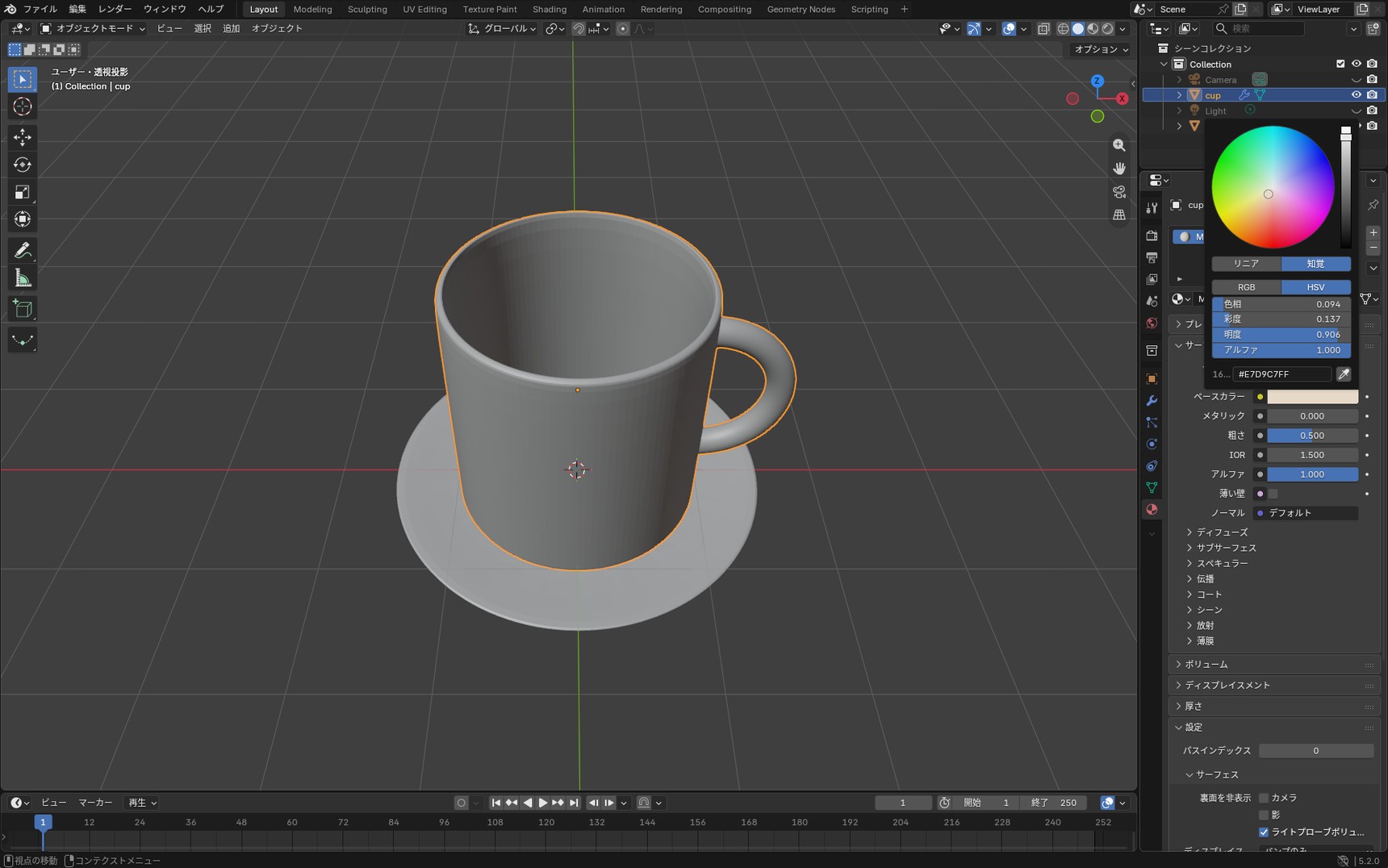
画面に反映されないときは、表示モードを切り替える
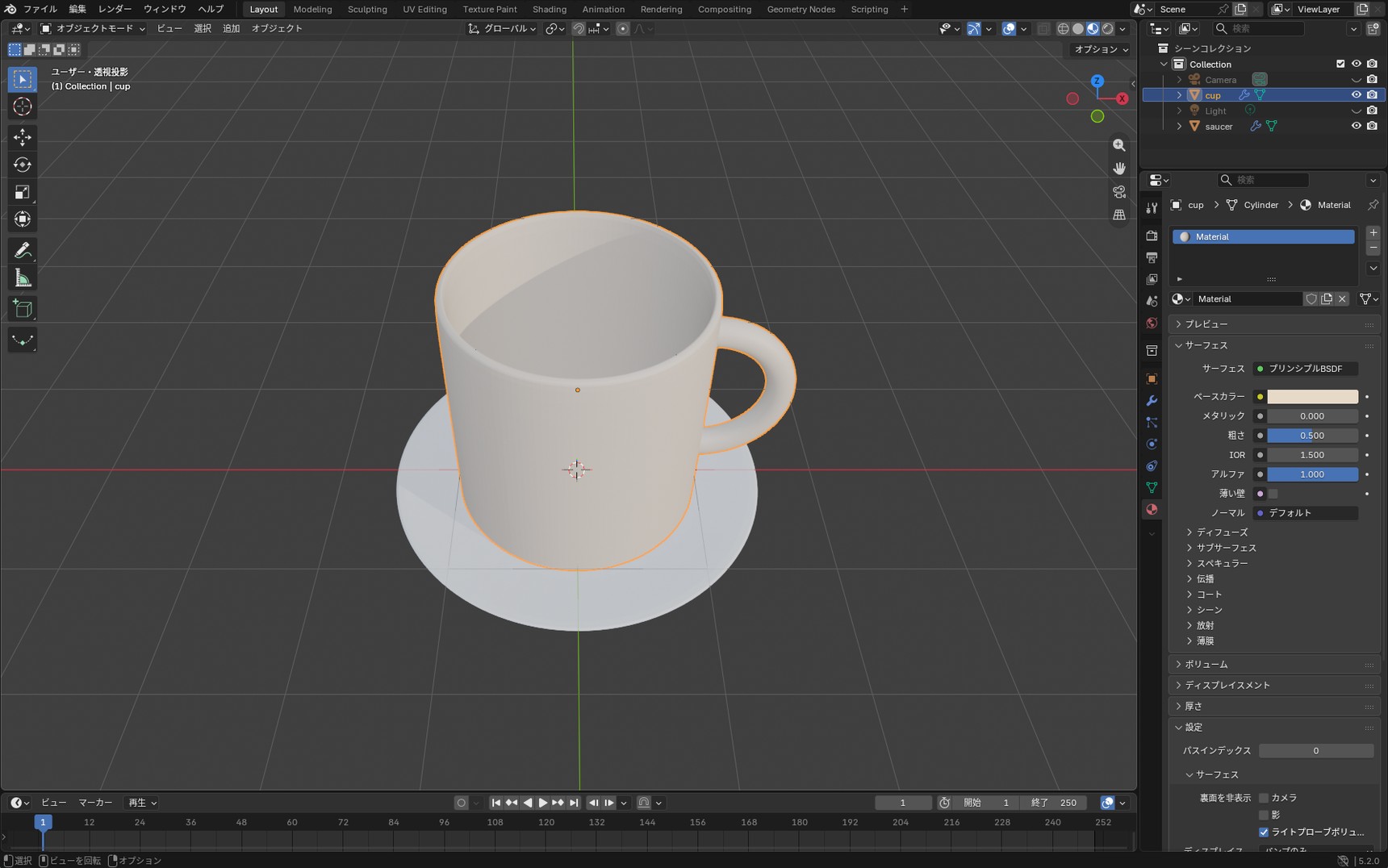
色を選んだのに、3Dビューの見た目が変わらないことがあります。これは、Blenderの表示モードが「ソリッド」のままになっているためです。ソリッド表示は形を確認しやすくするための簡易表示で、マテリアルプレビューとは表示のしくみそのものが違います。初期設定のままだと、設定した色や質感は画面に表示されません。
画面右上に並んでいる4つの球のアイコンから、左から3番目の「マテリアルプレビュー」をクリックしてください。ショートカットキーのZを押して表示されるメニューからも切り替えられます。

側面がカクカクしているときは「スムーズシェード」
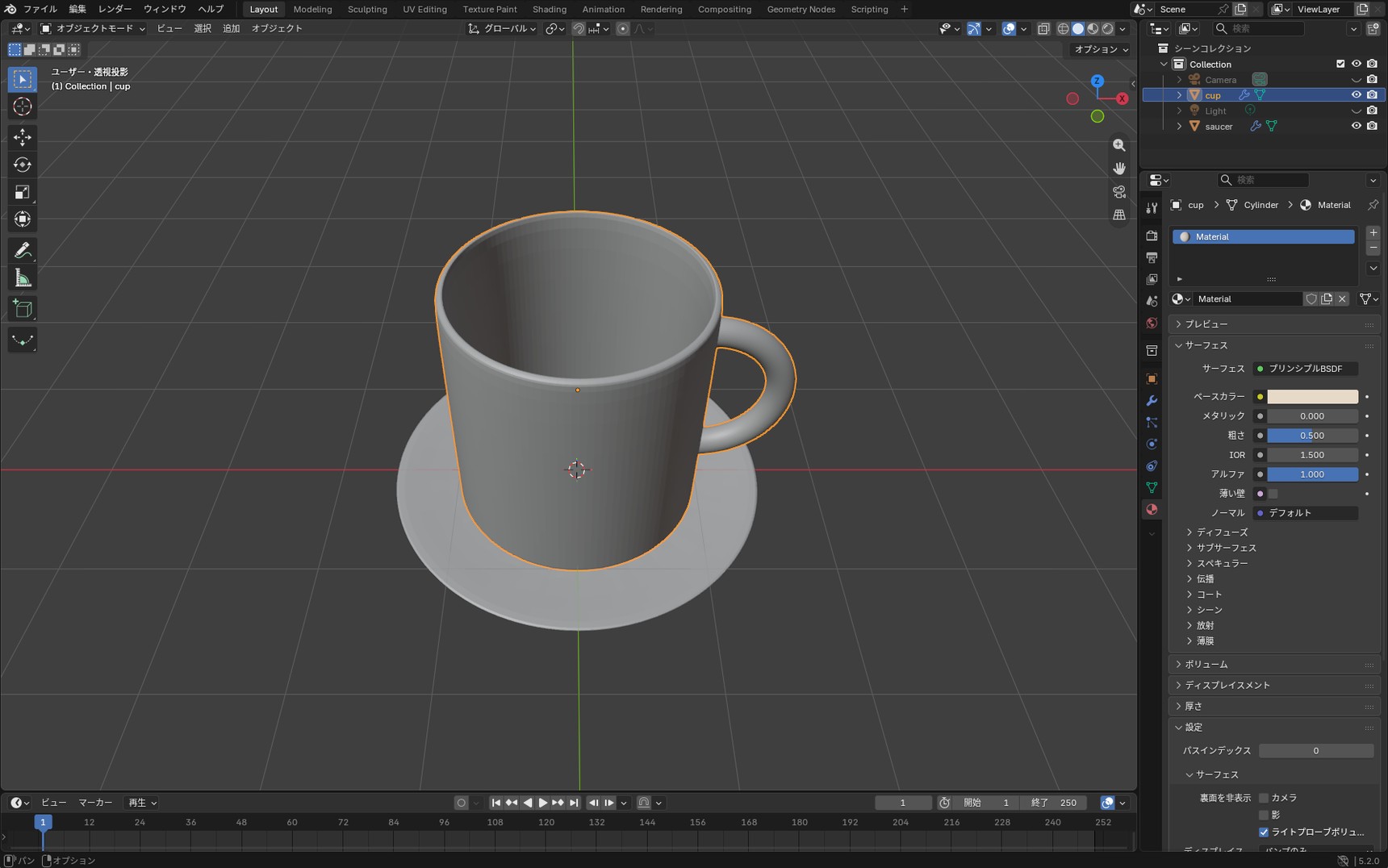
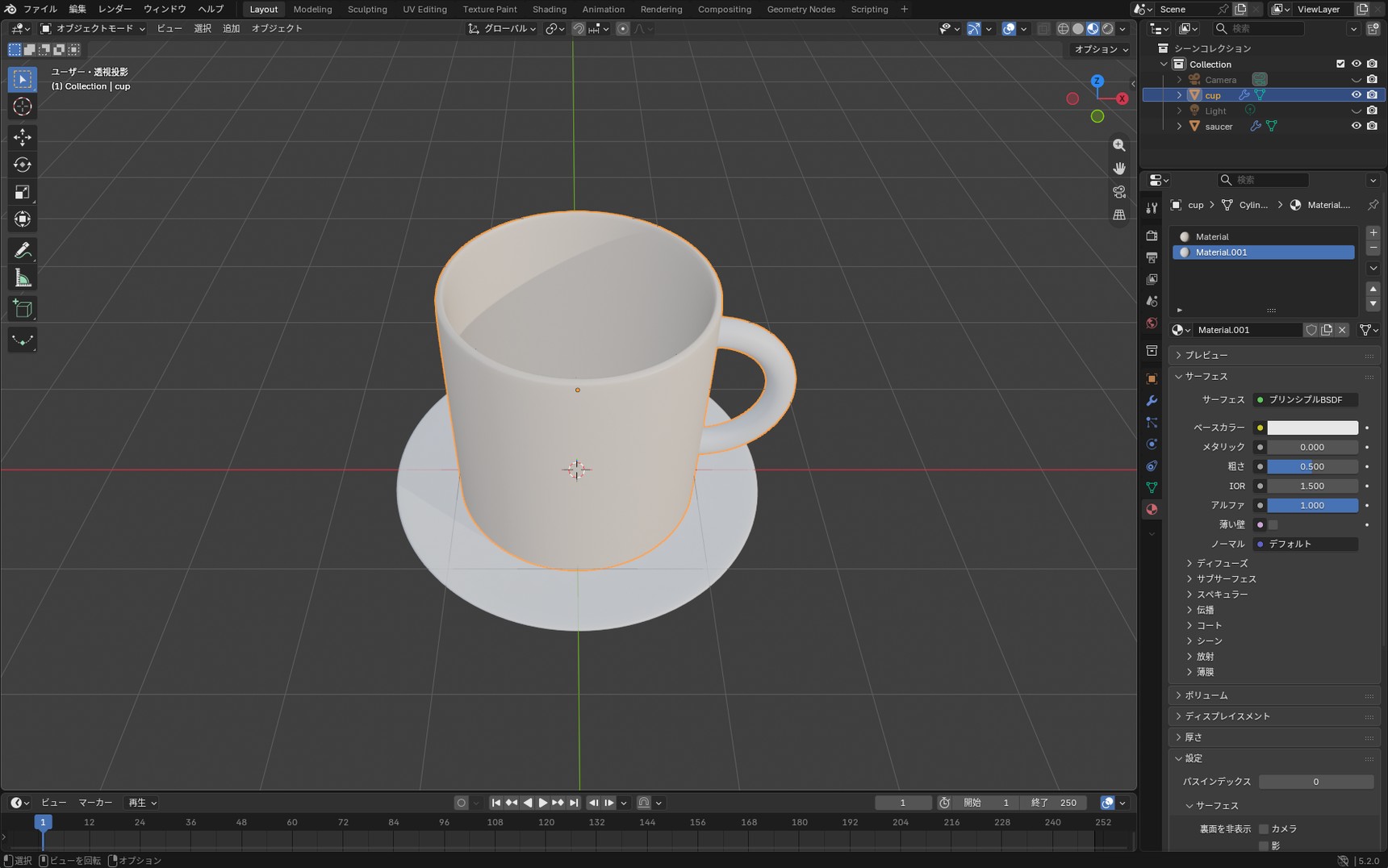
色が見えるようになると、上の画像のようにカップの側面が多角形にカクカクして見えることがあります。これは、丸みのある形が細かい面の集まりでできているためです。
オブジェクトモードでカップを右クリックし、「スムーズシェード」を選ぶと、表面がなめらかに表示されます。形そのものを変える操作ではなく、面の境目をなめらかに見せる表示の切り替えなので、気軽に試して大丈夫です。ソーサーなど他のオブジェクトにも、同じように設定できます。
この後で設定するつやや反射は、表面がなめらかなほど違いが分かりやすくなります。先に設定しておくのがおすすめです。
つやを決める「粗さ」
「粗さ」は、表面のつやを調整する項目です。数値は0〜1の範囲で、0に近いほどツルツルとした鏡面に、1に近いほどマットな質感になります。
- 粗さ 0.1:鏡のようにツルツル
- 粗さ 0.5:やや光沢のある質感
- 粗さ 0.9:ザラッとしたマットな質感
下の比較画像は、違いが分かりやすいようにベースカラーを濃い色にしています。クリーム色のような明るい色のままだと、粗さを変えても見た目はほとんど変わりません。手元で効果を確かめるときも、一度濃い色にしてみてください。
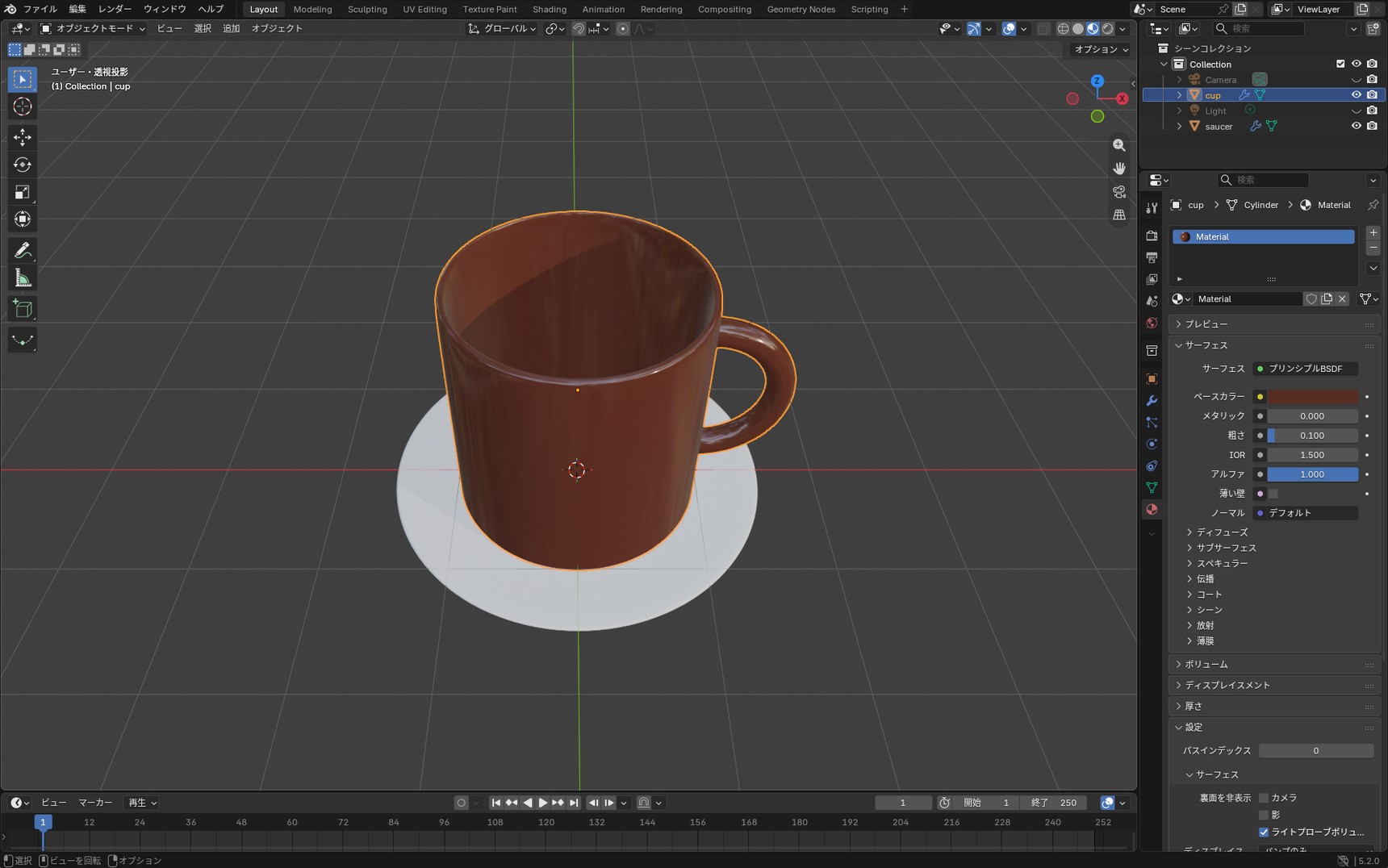

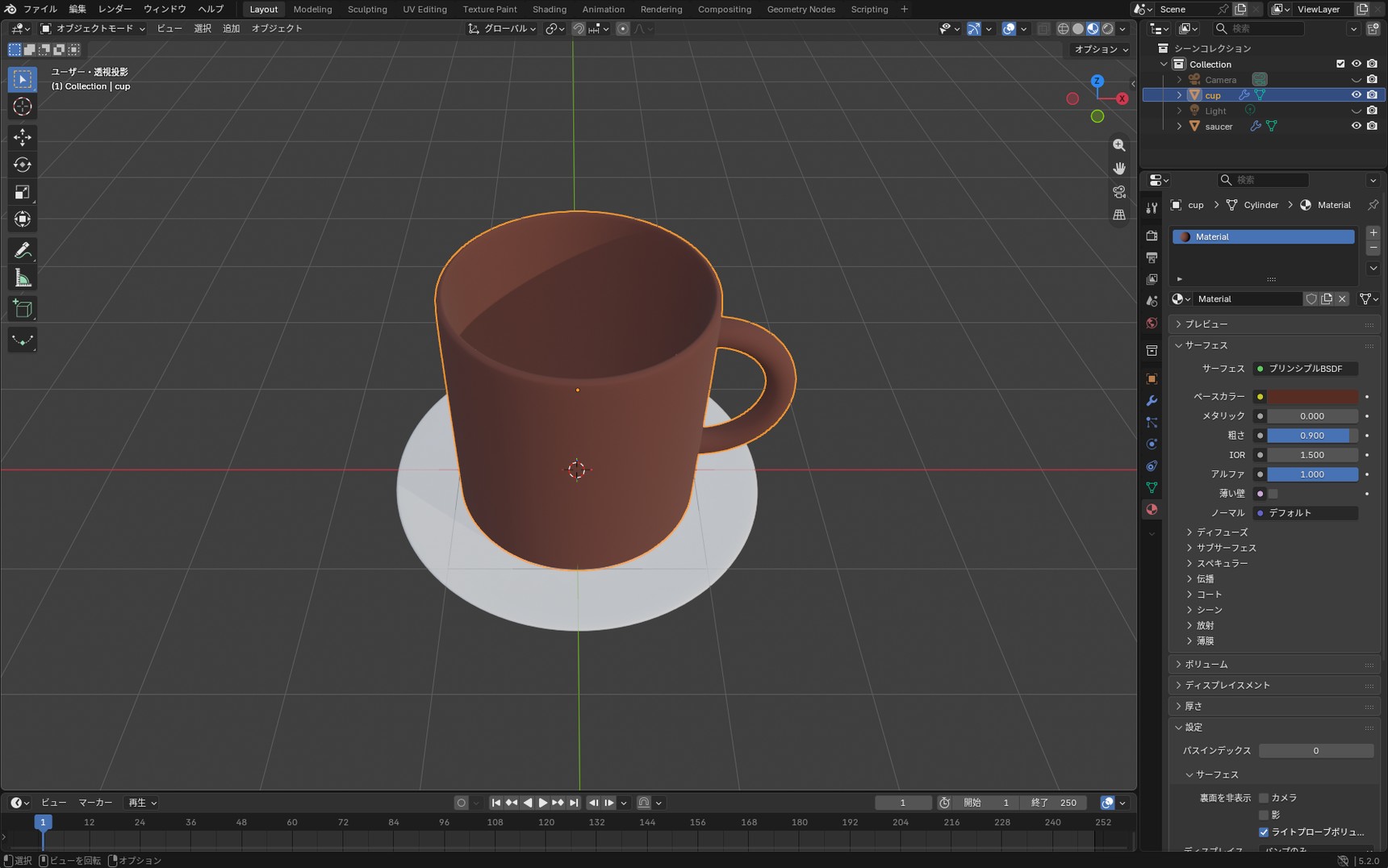
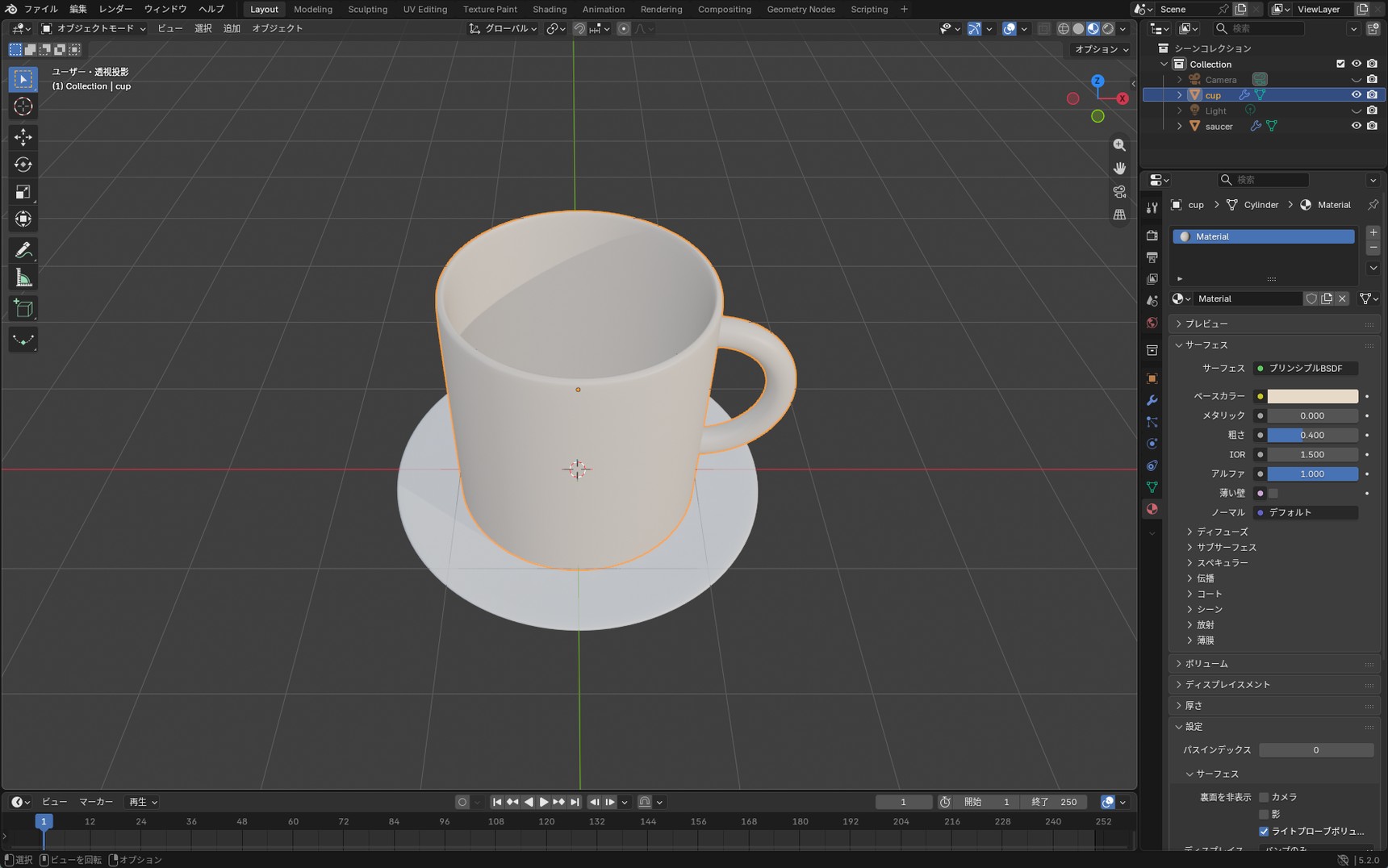
陶器らしい質感にするには、粗さを0.4前後にすると、適度なつやが出て自然に見えます。
金属かどうかを決める「メタリック」
「メタリック」は、金属かどうかを切り替える項目です。0で非金属、1で金属になります。中間の値はあまり使わず、0か1のどちらかにするのが基本です。
陶器のカップは金属ではないので、メタリックは0のままにしておきます。試しに1にしてみると、質感がどう変わるか確認してみましょう。

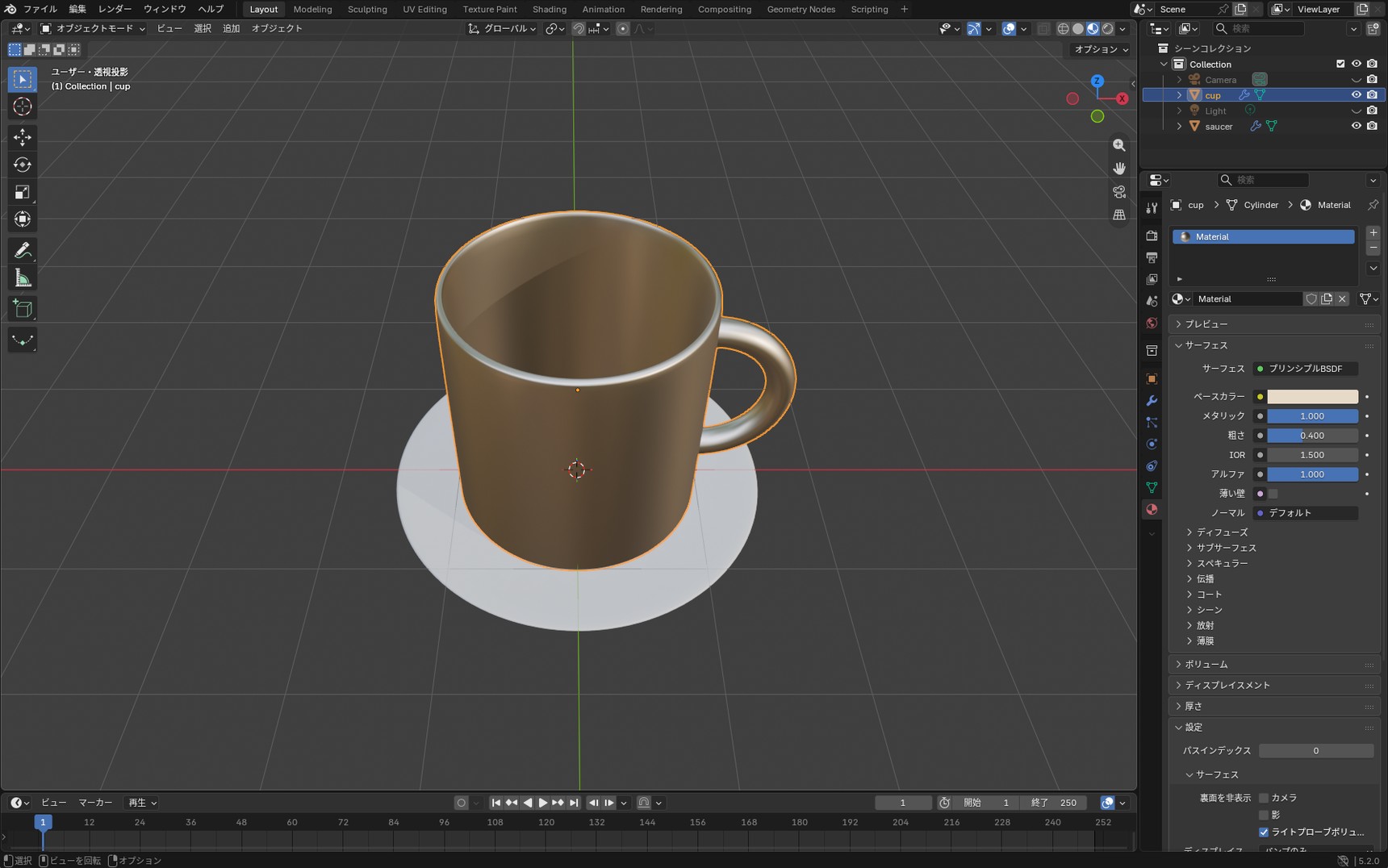
金属にしたのに反射が弱く、安っぽく見えることがあります。これは、周りに映り込むものが少ないために起きる現象です。実際の見え方は、部屋の明るさや周囲の環境によって大きく変わります。
金属の質感がうまく出ないときは、補足コラム「操作で詰まったときの逆引き」へ
カップの一部だけ質感を変える
カップ本体は陶器のままにして、取っ手だけ金属質にしてみましょう。1つのオブジェクトの中でも、面ごとに違うマテリアルを設定できます。
- Tabで編集モードにします
-
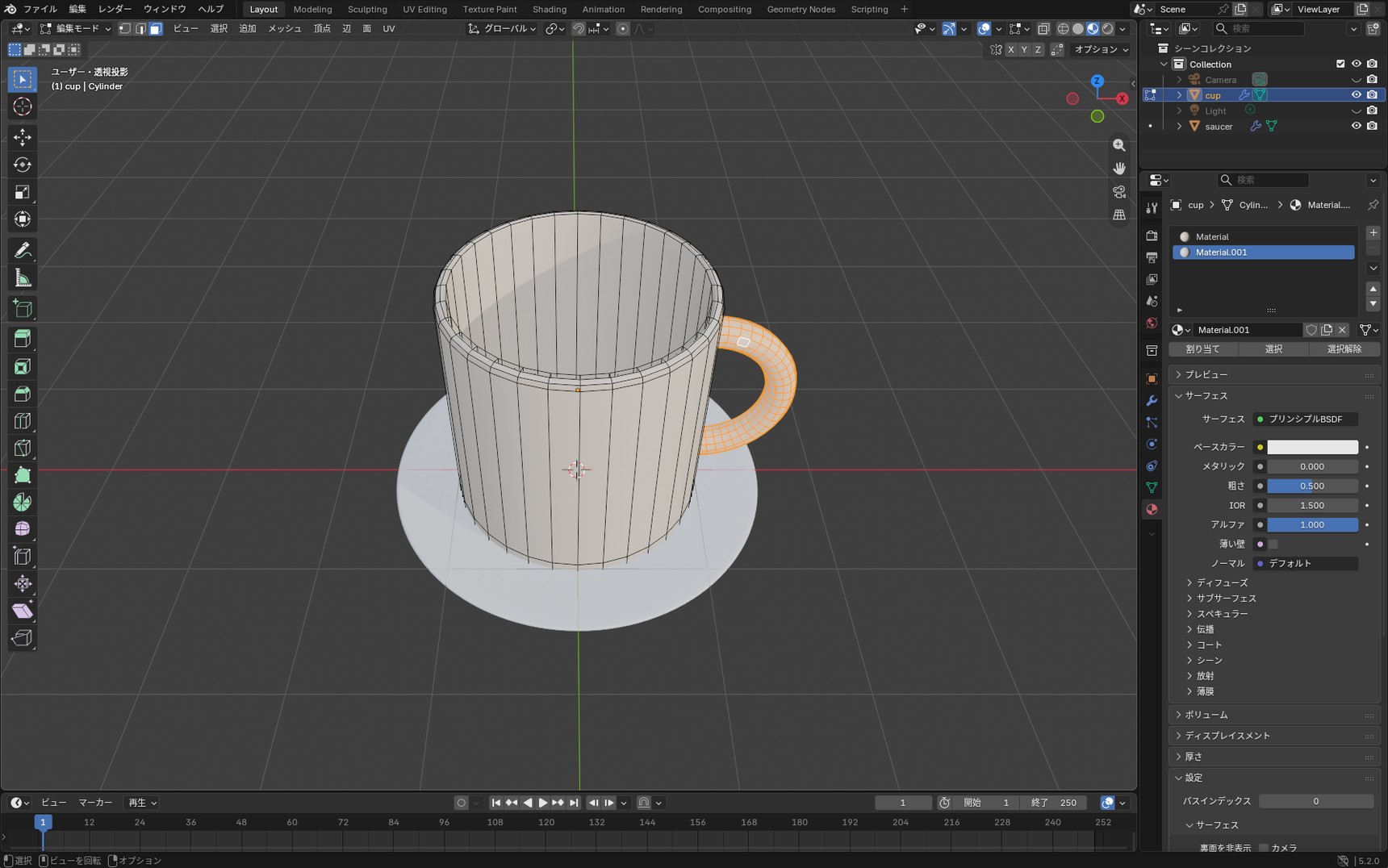
面選択モード(3)に切り替え、取っ手にマウスカーソルを乗せてLを押します。取っ手の面がまとめて選択されます
Lは、マウスカーソルの位置にある「つながったメッシュ」をまとめて選択するショートカットです。取っ手はカップ本体と面がつながっていないので、これ1回で取っ手全体を選べます。面を1枚ずつクリックして選ぶ必要はありません。
- マテリアルプロパティの「+」でマテリアルスロットを追加します
- 「新規」で2つ目のマテリアルを作り、メタリックを1、粗さを0.2程度に設定します
-
「割り当て」をクリックすると、選択した面だけに新しいマテリアルが適用されます

色や質感が反映されないときのチェックリスト
ここまでの操作をしても質感が思ったとおりにならない場合は、次の4つを確認してください。
- 表示モードがマテリアルプレビューになっているか:ソリッド表示のままだと、設定した質感は画面に表示されません
- プリンシプルBSDFがマテリアル出力に接続されているか:シェーダーエディターでノードのつながりが外れていないか確認します
- 割り当てを忘れていないか:面ごとに質感を変える場合、「割り当て」を押し忘れると反映されません
- シーンのライト・ワールド設定を確認する:極端に暗い、または明るいシーンでは、質感の違いが分かりにくくなります
なお、マテリアルプレビューとレンダー表示で見え方が少し違って見えることがありますが、これは仕様であり、そのまま進めて問題ありません。
次にやること
これで、カップに色や質感をつけられるようになりました。
覚えることが多いと感じたら、次の3つを押さえておけば質感は作れます。
- ベースカラーで色を決める
- 粗さでつやを、メタリックで金属かどうかを決める
- 反映されないときは、まず表示モードを確認する
次は、ガラスの質感を作りながら、マテリアルの仕組みそのものである「マテリアルノード」を解説します。この記事のチェックリストで触れた「プリンシプルBSDFがマテリアル出力に接続されているか」の意味も、あわせて説明します。
次の記事:Blenderのマテリアルノードの基礎とガラスの作り方よくある質問
Q. マテリアルとテクスチャは何が違いますか?
A. マテリアルは色・つや・金属感など、質感の基本設定です。テクスチャは、木目や布の織り目のような模様を画像として貼り付ける機能です。マテリアルだけでも単色の質感は作れますが、細かい模様をつけたい場合はテクスチャが必要になります(別の記事で解説します)。
Q. 色を変えても画面に反映されないのはなぜですか?
A. 表示モードが「ソリッド」のままになっている可能性があります。ソリッド表示は形を確認するための簡易表示で、初期設定のままでは設定した色が画面に表示されません。画面右上のアイコンから「マテリアルプレビュー」に切り替えると、設定した見た目を確認できます。
Q. 金属っぽくしたいのに、灰色のプラスチックにしか見えません。なぜですか?
A. メタリックを1にしても、周りに映り込むものが少ないと、反射が弱く安っぽく見えることがあります。設定ではなく、周囲の環境(明るさや背景)によって見え方が変わるためです。
Q. 1つのオブジェクトの一部分だけ、別の色や質感にすることはできますか?
A. できます。編集モードで質感を変えたい面を選択し、新しいマテリアルスロットを追加して「割り当て」をクリックすると、選択した面だけに別の質感を設定できます。
Q. 作ったマテリアルを、別のオブジェクトにも使い回せますか?
A. できます。マテリアルスロットの「新規」の横にあるアイコンをクリックすると、既に作成したマテリアルの一覧が表示されるので、そこから選択すれば同じマテリアルを別のオブジェクトにも適用できます。
Q. マテリアルプレビューとレンダー表示で見え方が違うのはなぜですか?
A. 照明と描画のしくみが、どちらも違うためです。マテリアルプレビューは質感を素早く確認するための専用の照明(環境光)を使い、描画にはEEVEE(絵を高速に計算する仕組み)が固定で使われます。一方レンダー表示は、シーンに置いたライトと、レンダー設定で選んでいる仕組み(EEVEEまたはCycles)で描かれます。前提が違うので、同じマテリアルでも明るさや反射の出方が変わります。どちらも仕様どおりの動作です。最終的な見た目はレンダー表示のほうを基準に判断してください。
Q. ガラスのような透明な質感にするにはどうすればいいですか?
A. この記事で紹介した3項目(ベースカラー・粗さ・メタリック)とは別に、「伝播」という項目を使います。ただしガラスは、この項目を上げるだけでは思ったように透明にならないことが多く、レンダーの設定やマテリアルの組み立て方まで含めた理解が必要です。そのため、ガラスの作り方は次の記事で、マテリアルノードとあわせて解説します。
補足コラム
操作で詰まったときの逆引き
シーンのライト・ワールド設定で質感が薄く見える
3Dビューポート右上、表示モードのアイコンの右にある下向き矢印をクリックすると、表示に関する設定が開きます。この中の「シーンのライト」「シーンのワールド」がオンになっていると、マテリアルプレビュー本来の見え方と異なり、質感が薄く・暗く見えることがあります。純粋にマテリアルの質感だけを確認したい場合は、これらのチェックを外してみてください。
マテリアルスロットが増えすぎて管理に困る
面ごとに質感を変える操作を繰り返していると、使っていないマテリアルスロットが増えてしまうことがあります。不要になったスロットは、そのスロットを選択して「−」ボタンを押せば削除できます。
なお、マテリアル名の右側に数字が表示されることがありますが、これは「そのマテリアルをいくつのオブジェクトが使っているか」を表す数で、面の数ではありません。数字が付いているマテリアルをこのオブジェクトから外しても、ほかのオブジェクト側の質感は消えません。
金属の反射が弱く、安っぽく見える
メタリックを1にしても金属らしく見えない場合、周囲に映り込むものが少ないことが原因です。背景(ワールド)を明るめの環境に変えたり、HDRI(周囲を囲む環境画像)を設定すると、金属らしい反射が出やすくなります。
質感の応用(ガラス・その他の質感)
この記事の本編では、ベースカラー・粗さ・メタリックの3項目だけを紹介しましたが、プリンシプルBSDFにはこの他にも質感を作るための項目があります。代表的なものが「伝播」——光をどれだけ通すか、つまりガラスの透け具合を決める項目です。
ただしガラスは、この項目を上げるだけでは思ったように透明にならないことが多く、レンダーの設定やマテリアルの組み立て方まで含めて理解する必要があります。まとまった説明が必要になるため、ガラスの作り方は次の記事で、マテリアルノードとあわせて解説します。
質感の早見表(目安)
| 質感 | ベースカラー | 粗さ | メタリック |
|---|---|---|---|
| 陶器 | 白〜クリーム色 | 0.4前後 | 0 |
| 金属(つや消し) | グレー系 | 0.4〜0.6 | 1 |
| 金属(鏡面) | グレー系 | 0.0〜0.1 | 1 |
| プラスチック | 任意の色 | 0.2〜0.3 | 0 |