
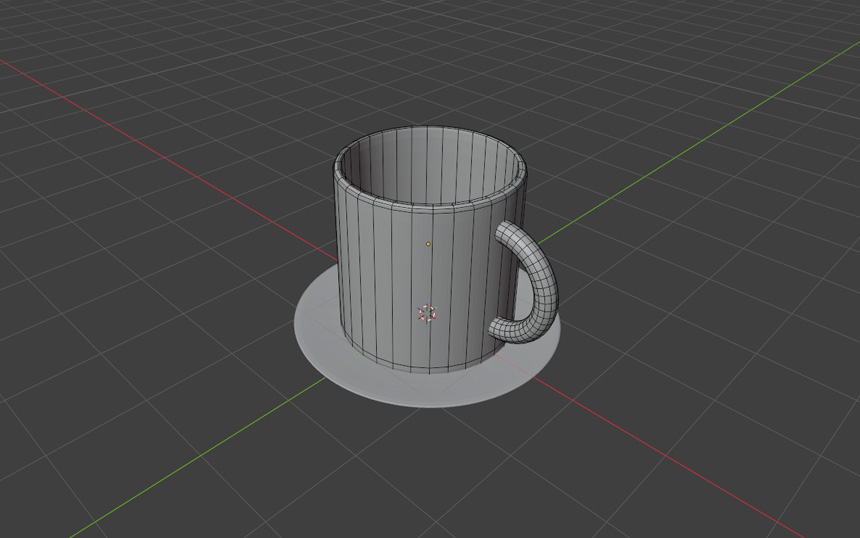
前の記事「Blenderのインストールと日本語化の手順」で準備が整ったら、次は実際に3Dモデルを作ってみましょう。この記事では、Blenderの基本操作を確認したあと、コーヒーカップをモデリングします。
3Dモデルを作るには、物体を動かすだけでなく、頂点や面を編集して形を変える操作が必要です。視点の動かし方とモードの違いから始めて、形を変える操作まで一つずつ試していきます。
※この記事はBlender 5.2 LTSで確認しています。
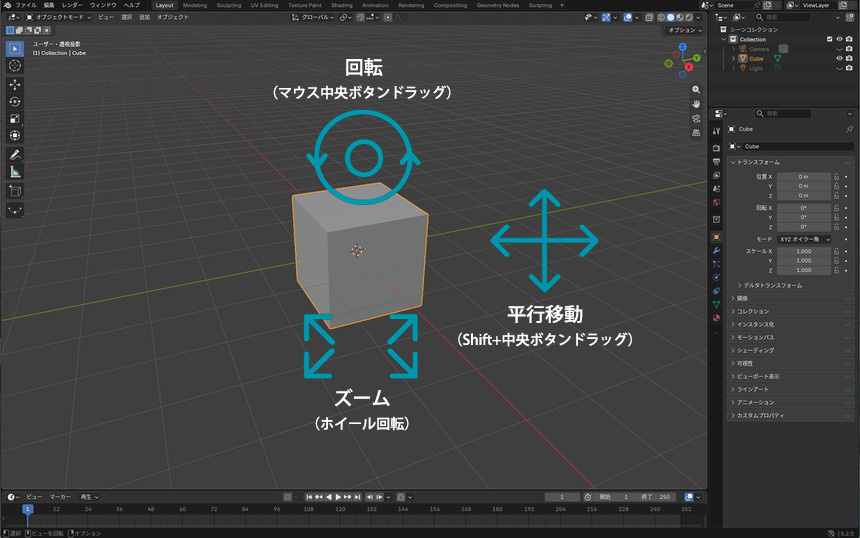
視点操作に慣れる
モデリングを始める前に、3D空間での視点操作を覚えましょう。
- 視点を回転:マウスの中央ボタン(ホイール)を押しながらドラッグ
- 視点を平行移動:Shift+中央ボタンでドラッグ
- ズームイン・ズームアウト:ホイールを回す
視点を動かしているうちに、画面がグチャグチャになってしまうことがあります。そんなときは、テンキー1を押してみてください。正面から見た視点に切り替わります。
- テンキー1:正面から見る
- テンキー3:右側面から見る
- テンキー7:真上から見る
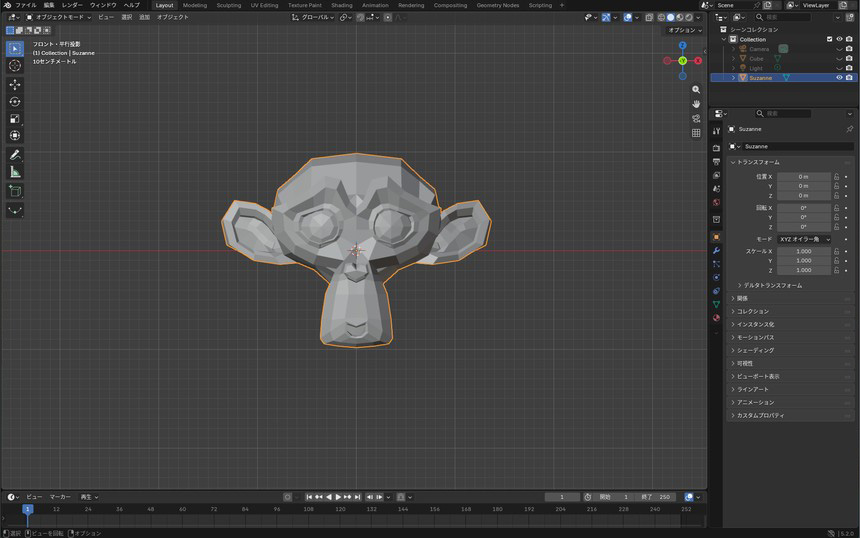
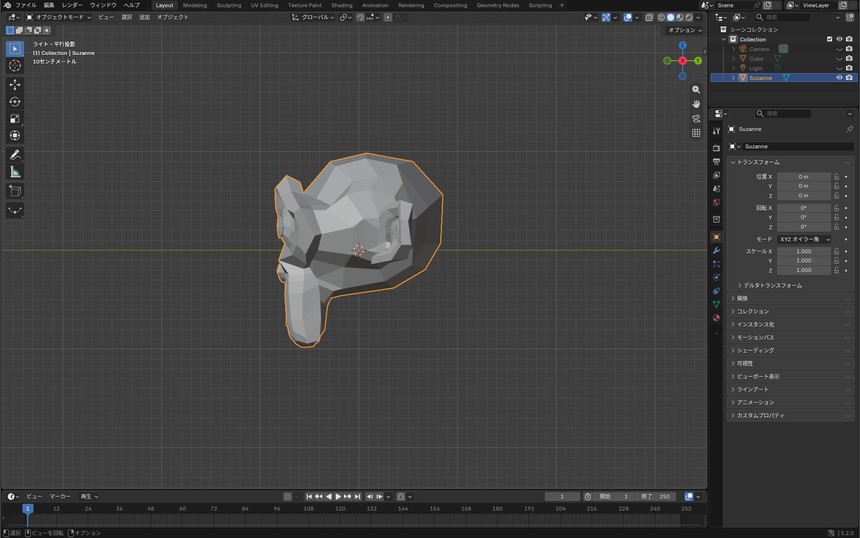
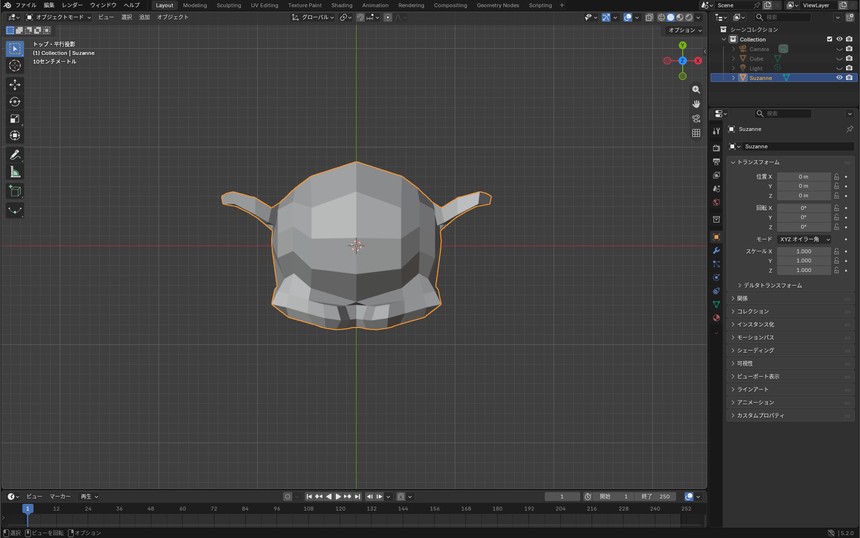
視点がどうなっても、テンキー1を押せば正面からの視点に戻せます。安心して視点をぐるぐる動かしてみてください。
視点が思うように動かない・変な動きをする場合は、補足コラム「操作に困ったときの対処法」へ
オブジェクトモードと編集モード
Blenderには、たくさんのモードがありますが、モデリングで使うのは主に次の2つです。
- オブジェクトモード:立方体や円柱など、物体全体を選んで動かすモード
- 編集モード:物体を構成している頂点・辺・面を1つずつ編集して、形そのものを変えるモード
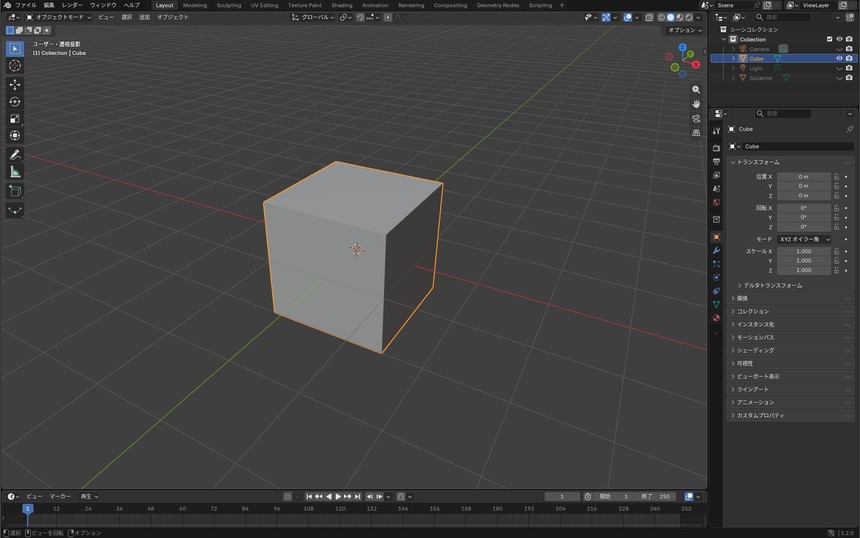
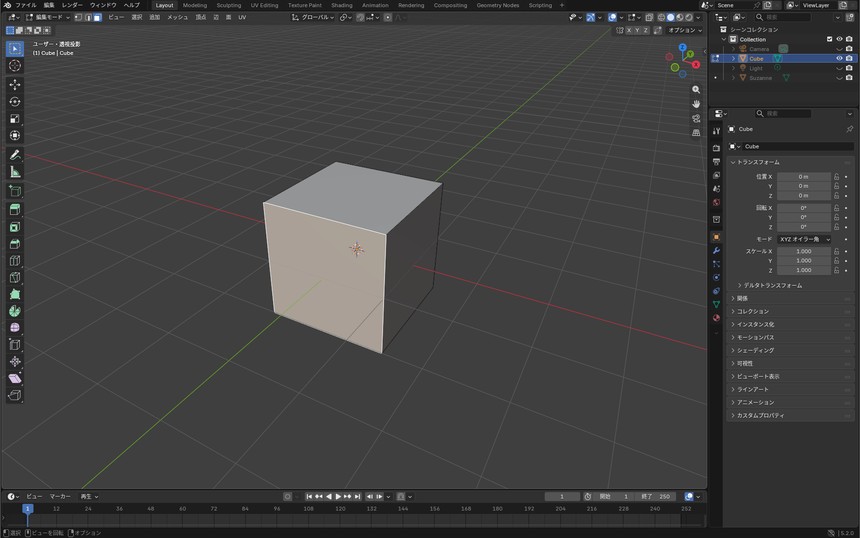
この2つは、キーボードのTabで切り替えられます。
「頂点や辺を動かしたいのに、物体全体が動いてしまう」というときは、たいてい編集モードになっていないのが原因です。まずTabを押して、編集モードに切り替わっているか確認してみてください。
移動・回転・拡大縮小
物体の位置・向き・大きさを変える基本操作は、次の3つのキーで行います。
- G(Grab):移動
- R(Rotate):回転
- S(Scale):拡大縮小
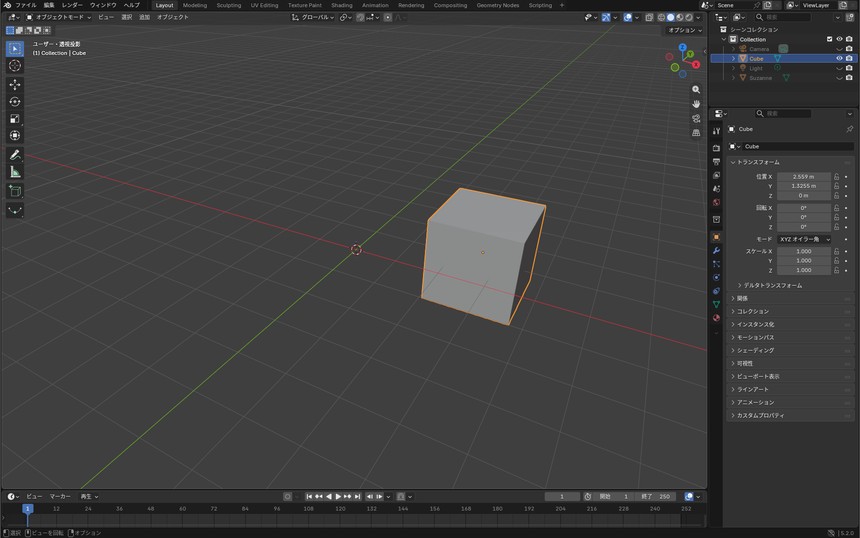
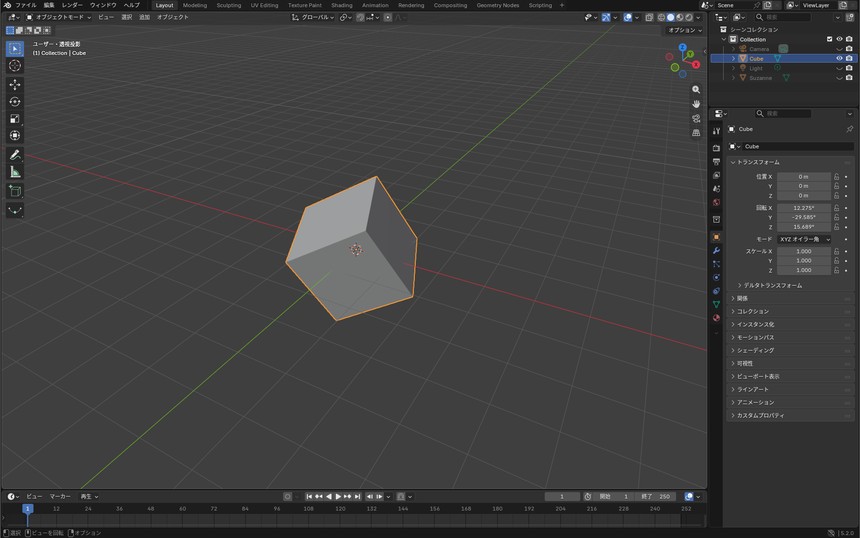
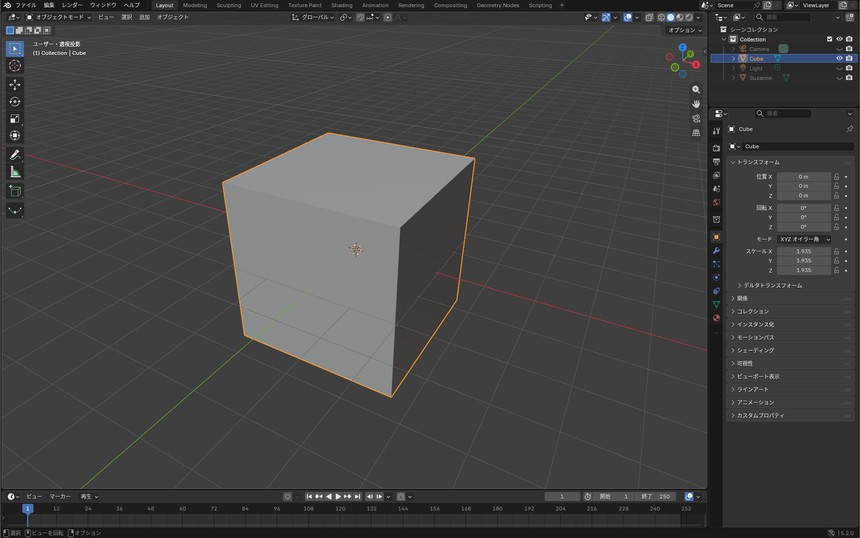
これだけだと、思った方向とは違う向きに動いてしまうことがあります。そこで、キーを押した後にX・Y・Zのいずれかを押すと、その軸だけに動きを限定できます。
- G→Z:上下(縦方向)だけに移動
- S→X:横方向だけに拡大縮小
- R→Z:上から見た向きだけ回転
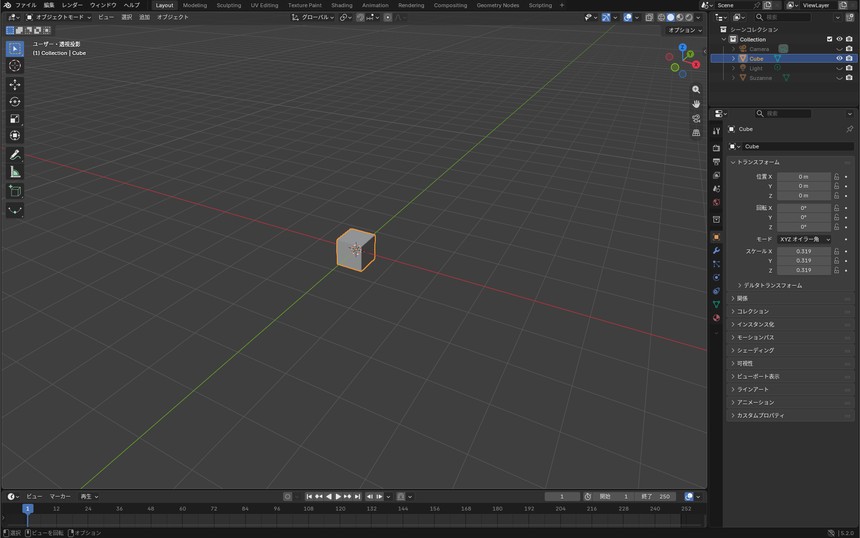
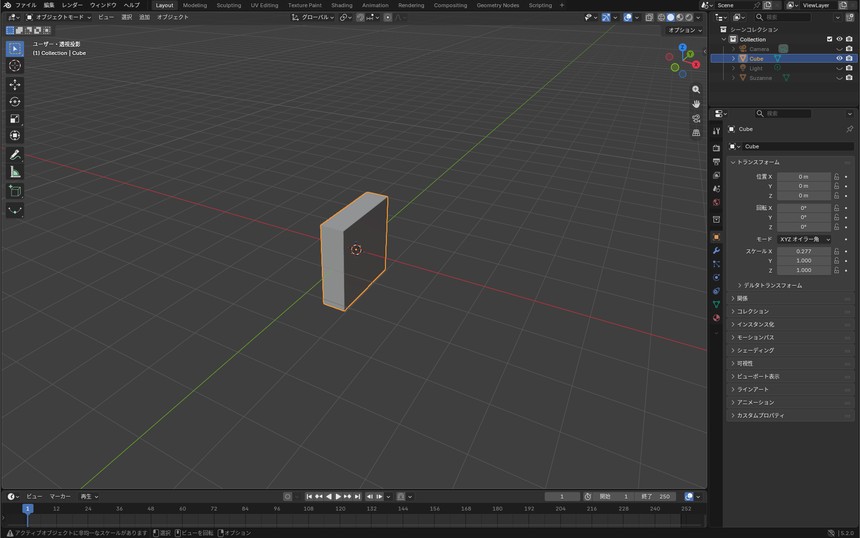
「横だけ縮小したいのに、全体が小さくなってしまう」というときは、この軸指定を忘れているのが原因です。何をするときも「G・R・Sのあとに軸を1つ押す」を意識してみてください。
このG・R・Sは、物体全体を動かすときも、この後の編集モードで頂点・辺・面を動かすときも、同じように使えます。
頂点・辺・面を選んで、形を変える
編集モードになったら、頂点・辺・面のどれを選ぶかを切り替えられます。キーボード上段(テンキーではない方)の数字キーか、画面左上の「編集モード」の右に並ぶ3つのアイコンを使います。
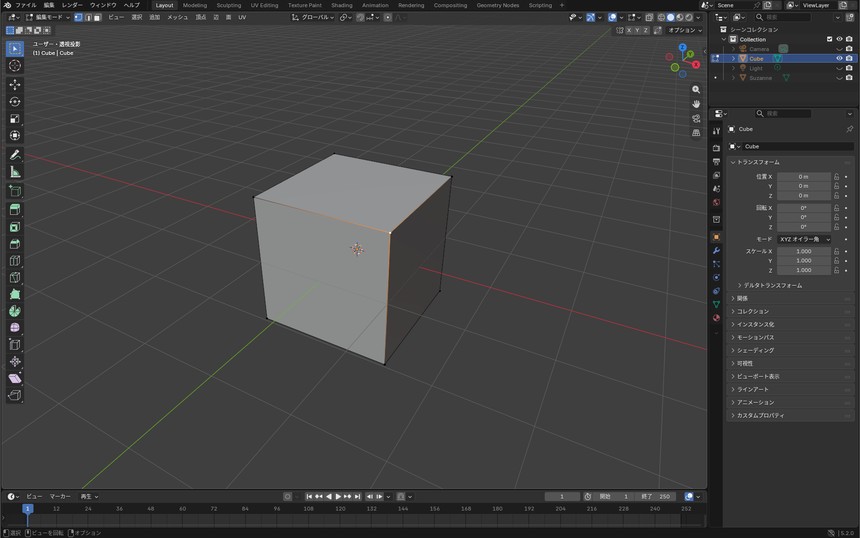
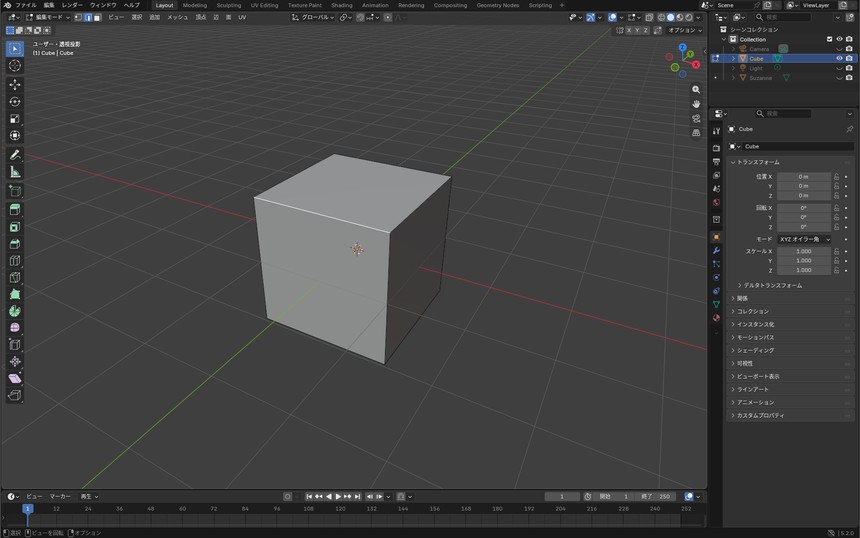
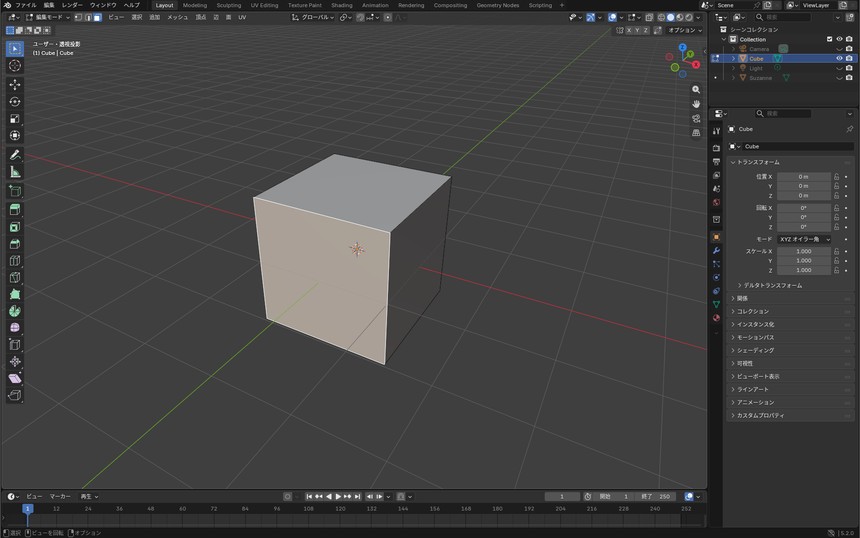
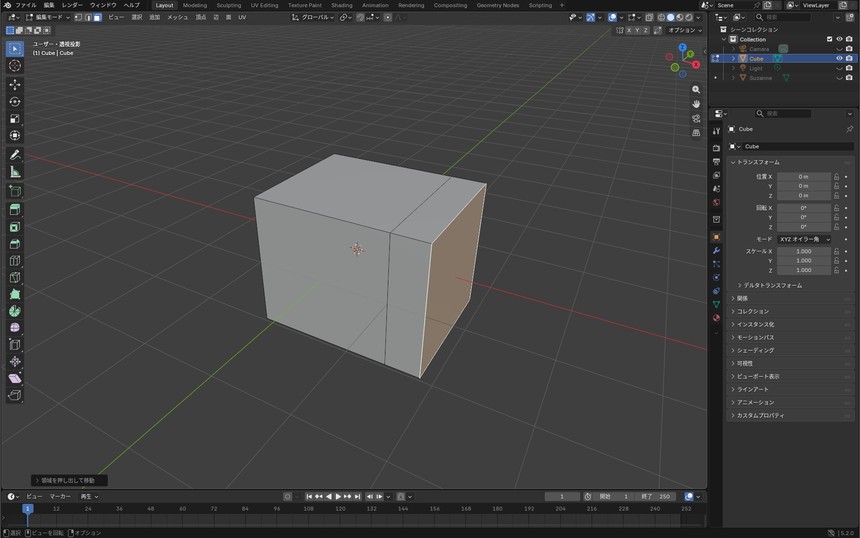
形を変えるための代表的な操作は次の3つです。
-
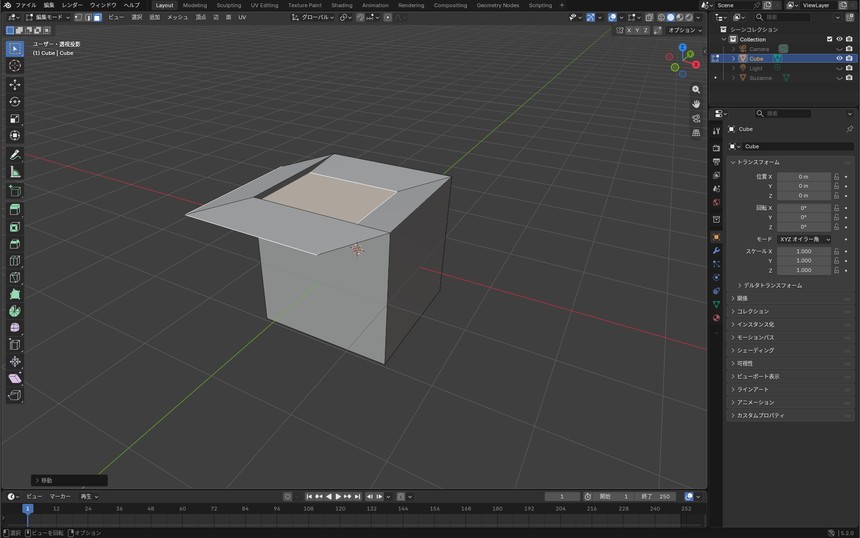
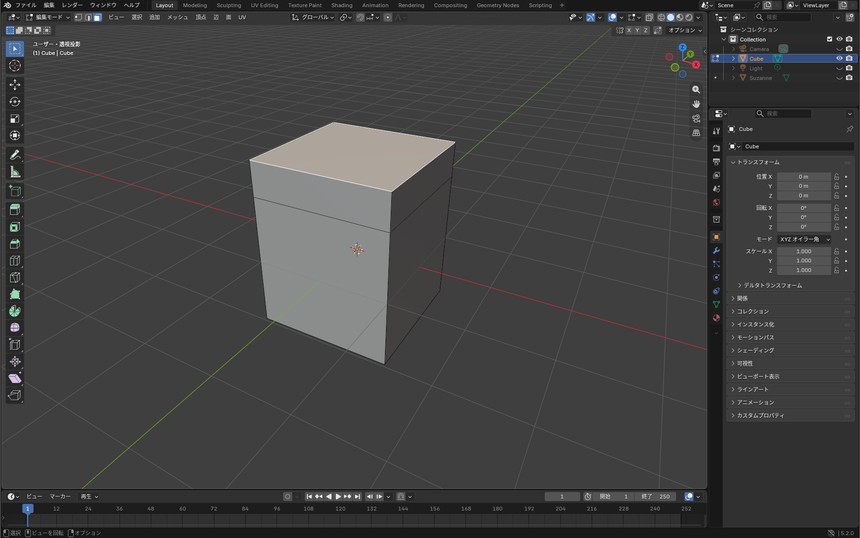
押し出し(E):選択した面を引き伸ばして、新しい形を作る
-
ループカット(Ctrl+R):モデルに一周する切れ目を入れて、頂点や辺を増やす

-
ベベル(Ctrl+B):角を丸めたり、面取りしたりする
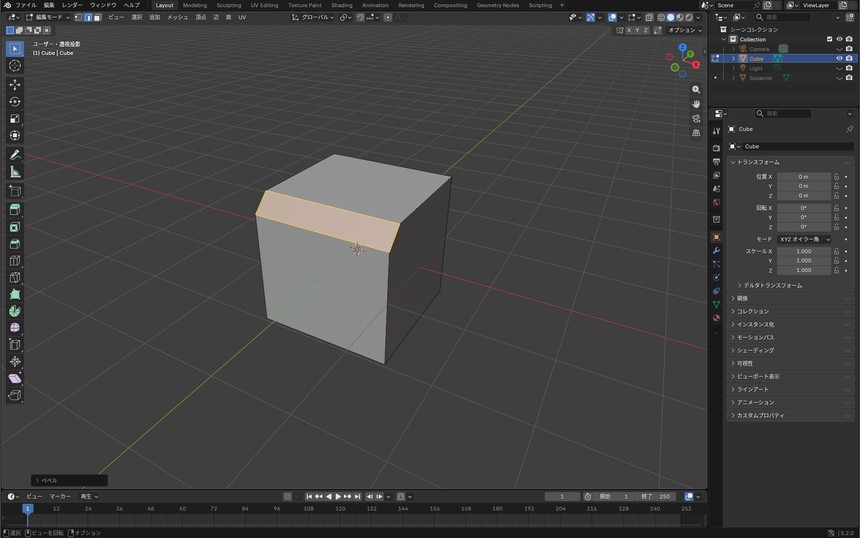
それぞれの操作をした直後は、画面左下に小さなパネルが表示されます。このパネルを開くと、本数や幅などの数値を後から調整できます。一度で思い通りにならなくても、ここで微調整すれば大丈夫です。
押し出し(E)を試していると、マウスの動きに合わせて思わぬ方向に伸びて、形がグチャグチャになってしまうことがあります。そんなときは焦らず、Ctrl+Zを押してみてください。1回押すごとに1つ前の状態に戻るので、元の形に戻るまで続けて押します。
モディファイアーで形を加工する
モディファイアーは、元の形を壊さずに加工できる機能です。あとから数値を変えたり、外して元の形に戻したりもできます。まず覚えたいのは、次の2つです。
-
ミラーモディファイアー:片側を作ると、反対側にも左右反転した形ができる
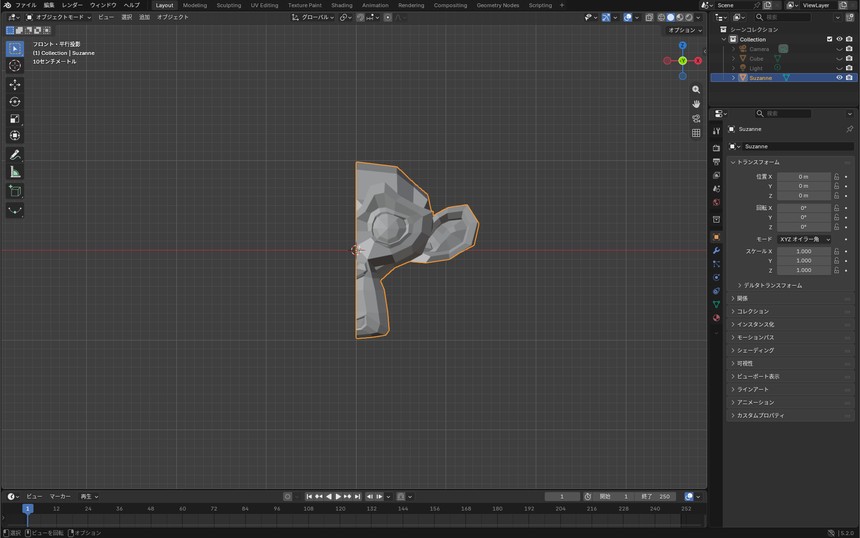
追加前 
追加後 -
サブディビジョンサーフェス:カクカクした面を、なめらかな曲面に変えてくれる

追加前 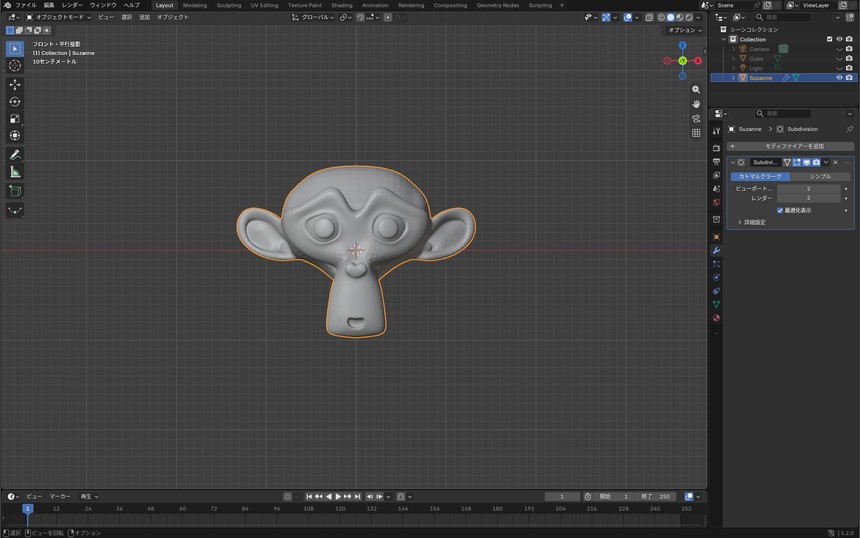
追加後
モディファイアーは、画面右側のプロパティパネルにある、青いレンチのアイコン(モディファイアープロパティ)から追加します。
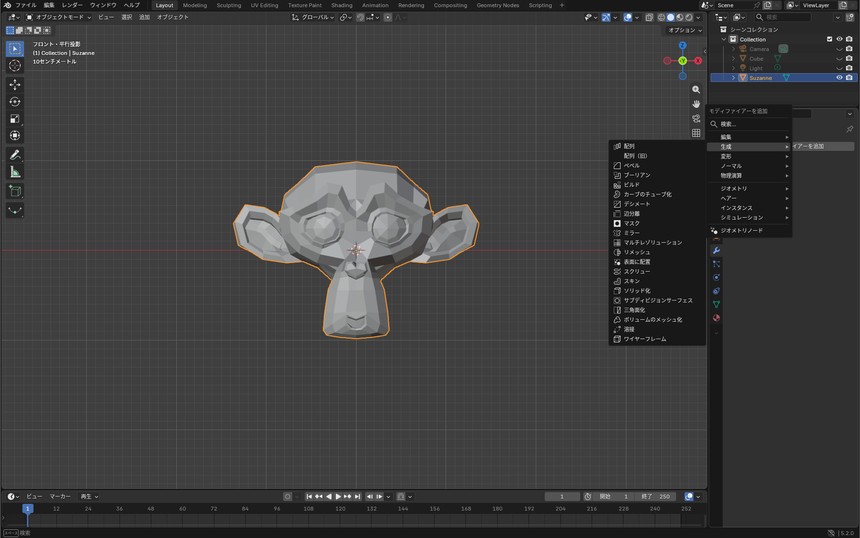
モディファイアーの効果が想定と違うときは、補足コラム「操作に困ったときの対処法」へ
コーヒーカップを作る
ここまでの操作を使って、コーヒーカップを作ってみましょう。
カップ本体を作る
- 最初にある立方体は使わないので、選択した状態でXを押し、表示される確認メニューの「削除」をクリックして消します。続けてShift+Aから「メッシュ」→「円柱」を追加します
- 編集モードにして、上面を選択します(面選択モード=3)
-
面の差し込み(I)で、上面の内側に少し小さい面を作ります
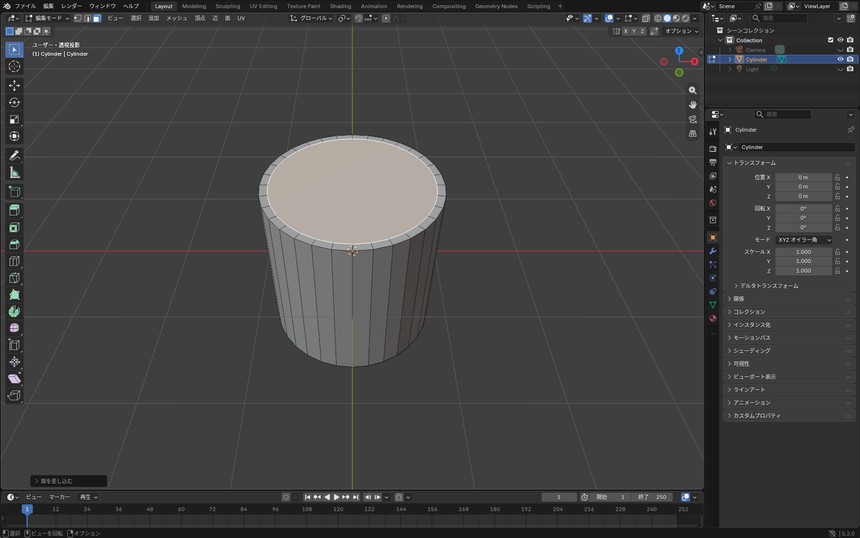
-
その面を選んだまま押し出し(E)でカップの内側に向かって押し込み、内側の空間を作ります
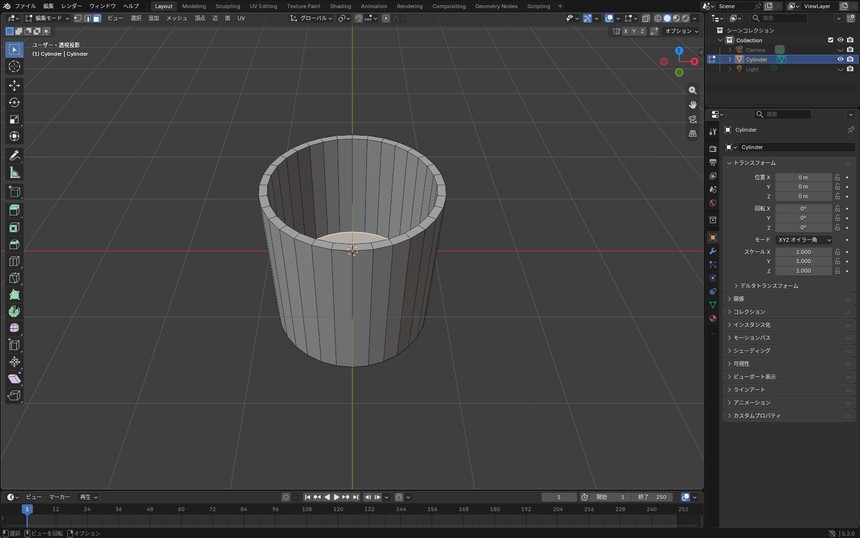
-
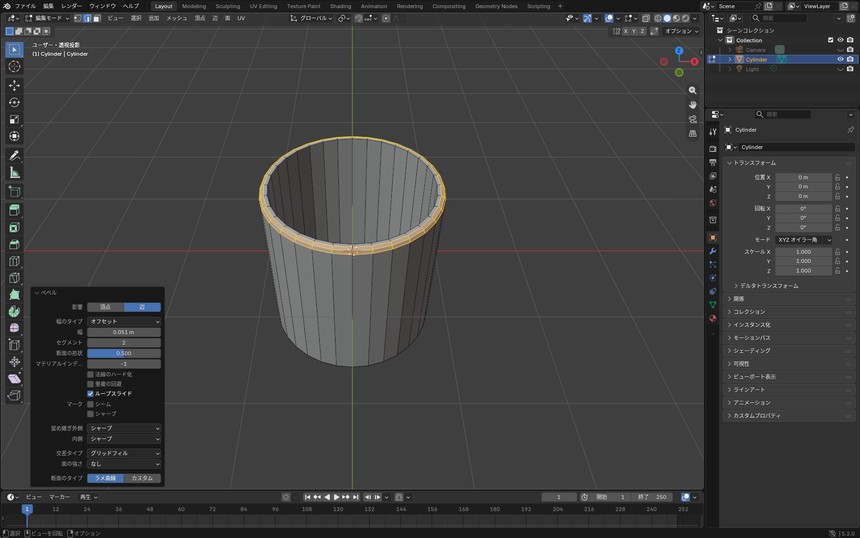
辺選択モード(2)に切り替え、カップの縁(外側と内側の境目の辺)をAlt(Macではoption)+クリックでループ選択してから、ベベル(Ctrl+B)で少しだけ丸めます
取っ手を作る
- Tabでオブジェクトモードに戻り、Shift+Aから「メッシュ」→「トーラス」(ドーナツ型)を追加します
- Sで全体のサイズを小さくし、R→X→90と入力して、輪が縦に立つ向きに回転させます
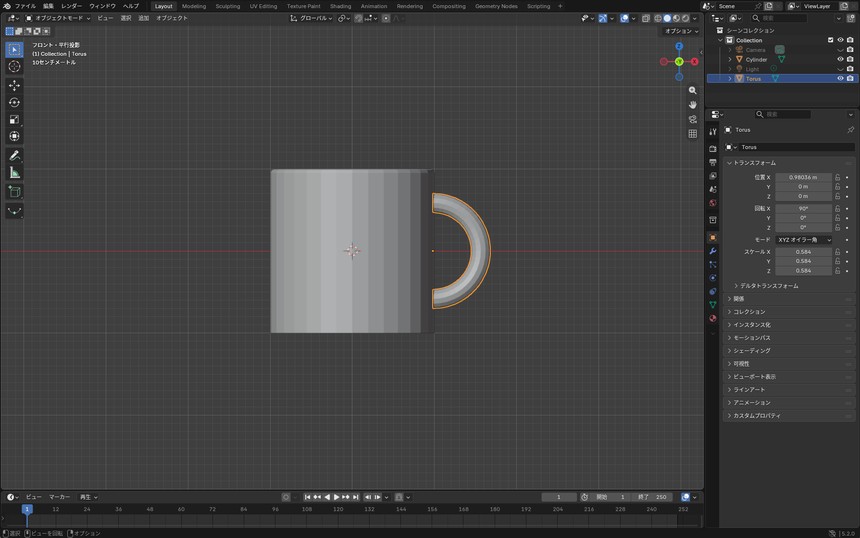
- 編集モードにして、テンキー1で正面から見ます。Alt+Zで透過表示にしてから、カップに埋め込む側(左半分)をドラッグで囲んで選択し、X→「頂点」で削除して半円状にします
-
Tabでオブジェクトモードに戻り、G(軸指定つき)で、カップの側面にぴったりつくよう移動させます
カップと取っ手を結合する
取っ手を選んでから、Shiftを押しながら最後にカップ本体をクリックし、Ctrl+Jで結合します。
結合すると、2つのオブジェクトの原点(基準点)は、最後に選んだ方(アクティブなオブジェクト)の位置に揃います。結合した後に位置がずれていると感じたら、補足コラム「操作に困ったときの対処法」の「原点がずれている」を見てみてください。
ソーサーを作る
- Shift+Aから「メッシュ」→「円柱」を追加します
- Sで広げてから、S→Zで薄くつぶして、薄い円盤状にします
-
Gでカップの下に配置します
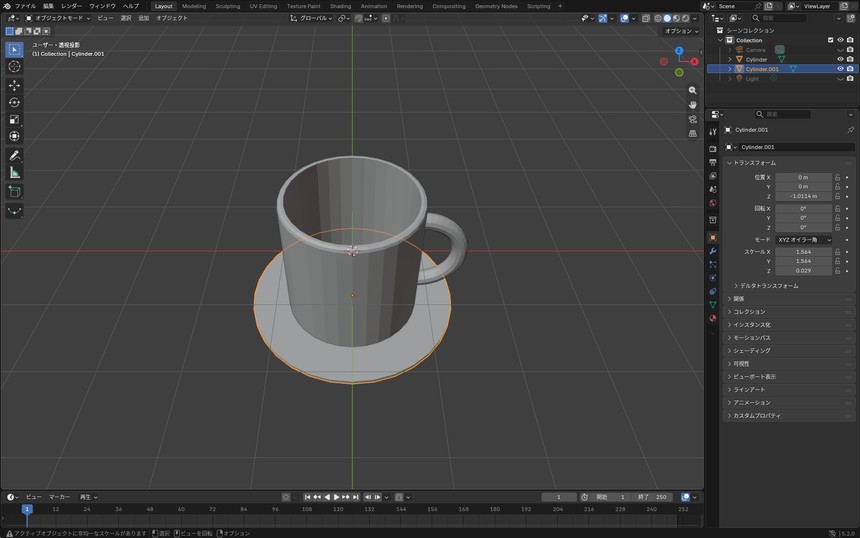
ソーサーはカップとは結合せず、別のオブジェクトのままにしておきます。テーブルに置いたときに、カップだけを別に動かせるようにするためです。
全体をなめらかにする
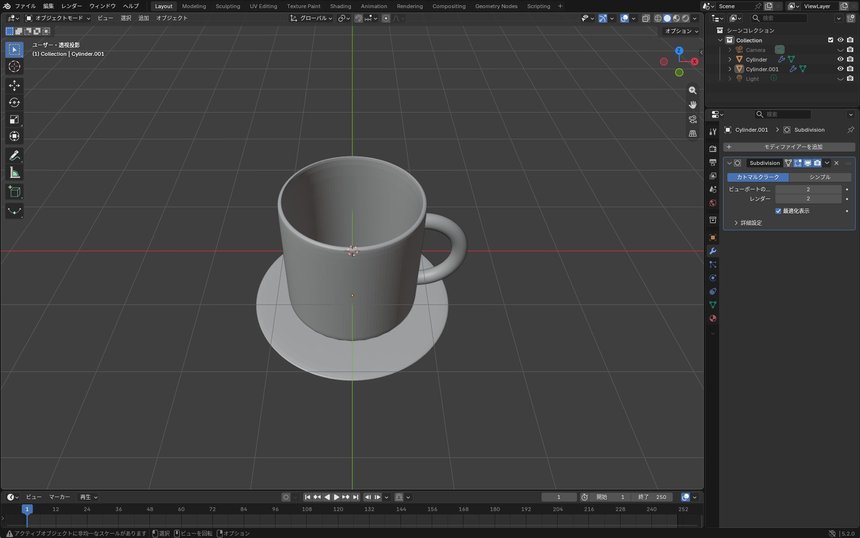
最後に、カップ本体とソーサーにサブディビジョンサーフェスモディファイアーを追加して、全体をなめらかにします。ただし、何も準備せずにモディファイアーを追加するだけだと、角が丸まりすぎて形が崩れてしまいます。
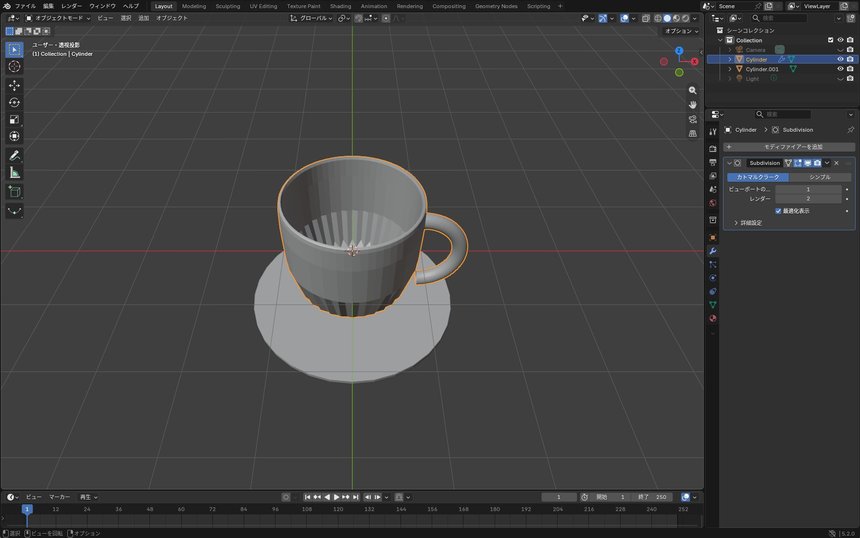
そこで、なめらかにしたくない場所の近くに、ループカットで辺を増やしておきます。辺が密になっている場所は、サブディビジョンサーフェスの効果が弱くなり、形が保たれやすくなるためです。
カップの上端はすでにベベルで面取りしているので、そこにはループカットは不要です。代わりに、カップ本体を選んでTabで編集モードにし、次の2箇所に入れます。
- カップ本体の下部:Ctrl+Rでループカットを2本追加
- カップ内側の円柱(内壁):同じくCtrl+Rでループカットを2本追加
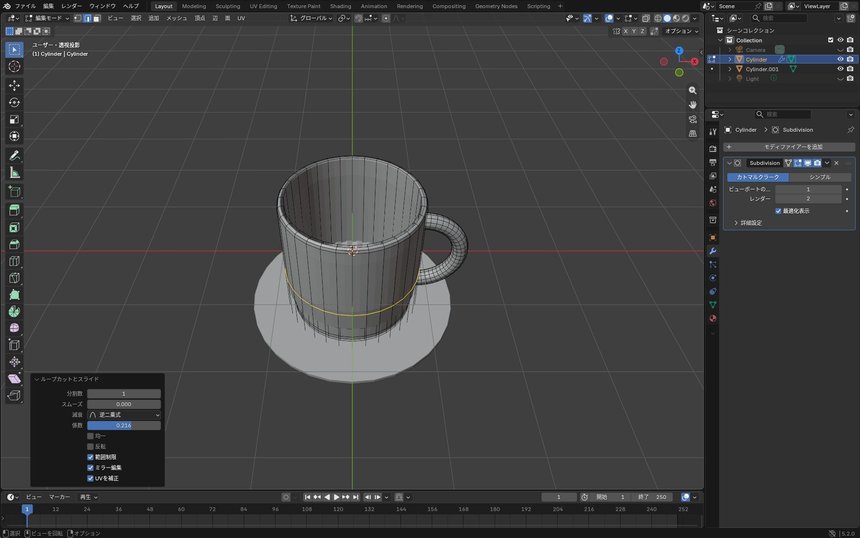
ソーサーにも同じ理由で下準備が必要ですが、円柱の側面ではなく上下の面が対象なので、面の差し込み(I)を使います。上面・下面それぞれにIで一回り小さい面を作っておくと、サブディビジョンサーフェスをかけたときに縁がギザギザにならずに済みます。
準備ができたら、Tabでオブジェクトモードに戻り、カップ本体とソーサーそれぞれにサブディビジョンサーフェスモディファイアーを追加します。
次にやること
この記事では、視点操作からモディファイアーまでの基本操作を使って、コーヒーカップを作りました。
覚えることが多いと感じたら、次の4つを押さえておけば形は作れます。
- 視点操作(テンキー1で正面に戻せる)
- G・R・S(軸指定つき)
- オブジェクトモードと編集モードの切り替え(Tab)
- 押し出し(E)
次は、3Dモデルに色や質感をつける「マテリアル」です。同じカップを使って、陶器らしい質感にしながら、取っ手だけ金属にするような部分的な質感の変え方も解説します。
次の記事:Blenderのマテリアルの基礎と陶器の質感のつけ方よくある質問
Q. 立方体を消してしまいました。元に戻せますか?
A. 戻せます。Ctrl+Zを押すと、1つ前の状態に戻ります。何度でも押せるので、間違えたと思ったらまず試してください。
Q. オブジェクトが見えなくなりました。削除されましたか?
A. 削除ではなく、非表示になっている可能性があります。Alt+Hを押すと、非表示にしたオブジェクトがすべて再表示されます(詳しくは補足コラム「操作に困ったときの対処法」へ)。
Q. ショートカットキーを押しても反応しません
A. 日本語入力(IME)がオンになっていると、G・R・S・Eなどの1文字ショートカットが反応しないことがあります。日本語入力をオフにしてから試してみてください。
Q. モデリングには「正しいやり方」はありますか?
A. いくつかの手法がありますが、基礎として最初に覚えるなら、この記事で紹介した「立方体や円柱から組み立てる方法(ボックスモデリング)」から始めれば大丈夫です。他の手法との違いは補足コラム「モデリングの手法にはどんな種類があるか」で紹介しています。
Q. Blenderのバージョンが違うと、操作も変わりますか?
A. 視点操作・G/R/S・Tabでのモード切替など、この記事で紹介した基本操作は、バージョンが変わっても大きくは変わりません。
Q. 完成したモデルを画像として保存するには?
A. 「レンダリング」という工程で画像に書き出せます。手順は「Blenderのレンダリングの基礎とノイズの消し方」の記事で解説しています。
Q. 日本語設定が英語に戻ってしまいました
A. 日本語設定が英語に戻ってしまう場合は、「Blenderのインストールと日本語化の手順」の記事を再度確認してみてください。
補足コラム
操作に困ったときの対処法
視点が思うように動かない・ズームや平行移動が変な動きをする
視点操作の方法は、マウスかトラックパッドかによって少し違います。基本は「マウスの中央ボタン(ホイール)を押しながらのドラッグ」で回転しますが、MacのトラックパッドやMagic Mouseでは、指でなぞるだけで回転できます(Magic Mouseは本体前面の中央あたりがトラックパッドのようになっていて、そこをなぞると視点が回転します)。平行移動もShiftを押しながら同じようになぞれば操作できます。また、ズームはホイールを回す以外にCtrl+中央ボタンのドラッグでも操作できるので、ホイールが使いにくい環境では覚えておくと便利です。
テンキー1・3・7が使えない(ノートPCやMacでテンキーが無い)
ノートパソコンやMacBookなど、物理的なテンキー(数字キーパッド)が無いキーボードでは、テンキー1のような操作がそのままでは使えません。Blenderの環境設定(Preferences)の「入力」タブにある「テンキーを模倣」を有効にすると、キーボード上段の数字キーがテンキーの代わりとして使えるようになります。ただし、上段の1〜3で頂点・辺・面を切り替える操作は使えなくなるので、そのときは画面左上の「編集モード」の右に並ぶ3つのアイコンを使ってください。
オブジェクトが選択できない(クリックしてもオレンジ色にならない)
選択したいオブジェクトが、別のオブジェクトの後ろに隠れていることがあります。視点を少し回転させて、選びたいオブジェクトが見えるようにしてからクリックしてみてください。
画面が真っ暗・真っ白になった
表示切り替えのキーを誤って押してしまったことが原因の場合があります。ズームしすぎて物体の内側に入り込んでいることもあります。テンキー1を押して正面表示に戻すと、多くの場合は元の見え方に戻ります。
ツールバー・サイドバーが消えた
ツールバー(画面左端の縦長のアイコン列)はT、サイドバー(画面右端に出る詳細パネル)はNで、それぞれ表示・非表示を切り替えられます。消えてしまった場合は、同じキーをもう一度押してみてください。
原点がずれている・画面中心に表示したい
「原点」とは、オブジェクトの移動・回転・拡大縮小の基準になる点です。インポートしたオブジェクトなどで、見た目の位置と原点の位置がずれていることがあります。
原点の位置は変えず、画面の中心に表示したい場合:選んだオブジェクトだけを中心に表示したいときは、そのオブジェクトを選択した状態でテンキー.(ピリオド)を押します(メニューでは「ビュー」→「選択部分を表示」)。シーン全体を見渡したいときはShift+Cで、すべてのオブジェクトが画面に収まるように視点がリセットされます(メニューでは「ビュー」→「視点を揃える」→「3Dカーソルのリセットと全表示」)。
Shift+Cは視点だけでなく、3Dカーソル(新しいオブジェクトを追加する位置の基準になる十字のマーク)もワールド原点に戻します。3Dカーソルを動かして作業しているときは、位置がリセットされる点に注意してください。単に見やすくしたいだけならテンキー.のほうが安全です。
原点の位置そのものを、オブジェクトの中心に合わせ直したい場合:上部メニューの「オブジェクト」→「原点を設定」→「原点をジオメトリへ移動」を選びます。
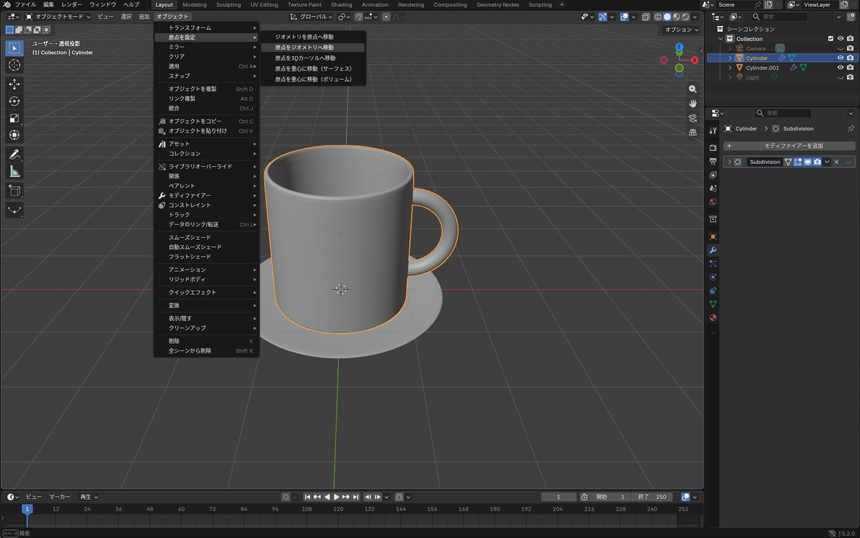
うまくいかない場合は、一度オブジェクトを削除して作り直す方が早いこともあります。
移動・回転・拡大縮小を元に戻したい
移動・回転・拡大縮小をいろいろ試して、どこが元の位置か分からなくなってしまった場合、次のキーでそれぞれ元の値(移動なし・回転なし・拡大縮小なし)に戻せます。
- Alt+G:移動をリセット
- Alt+R:回転をリセット
- Alt+S:拡大縮小をリセット
オブジェクトを結合したい
2つ以上のオブジェクトを1つにまとめたい場合は、まとめたいオブジェクトをすべて選択し(最後に選んだオブジェクトが基準になります)、Ctrl+Jを押します。
モディファイアーの効果が想定と違う
モディファイアー(特にソリッド化=面に厚みをつけるモディファイアー)の効果が想定と違う形になるときは、オブジェクトの拡大縮小(スケール)の数値が「1」以外になっていることが原因かもしれません。オブジェクトモードでCtrl+Aを押し、「スケール」を選ぶと、見た目を変えずにスケールを「1」にリセットできます(編集モードでは別のメニューが出るので、切り替えてから実行してください)。
モデリングの手法にはどんな種類があるか
この記事では「立方体や円柱から組み立てる方法(ボックスモデリング)」を紹介しましたが、他にも手法があります。
- ボックスモデリング(この記事で採用):立方体や円柱などの基本形状を、押し出しやループカットで変形させながら形を作る方法です。狙った形に近づけやすく、基礎として最初に覚えるのに向いています
- 下絵トレース:参考にしたい画像を背景に置き、その輪郭を頂点でなぞって面を張っていく方法です。人体やキャラクターなど、複雑な曲線を持つ形に向いています
- スカルプト:粘土をこねるような感覚で、ブラシで表面を直感的に変形させる方法です。有機的な形(生き物・地形など)に向いています
どの手法が「正解」というわけではなく、作りたいものによって向き不向きがあります。まずはボックスモデリングで基本操作を身につければ、他の手法に進んだときにもそのまま使えます。