
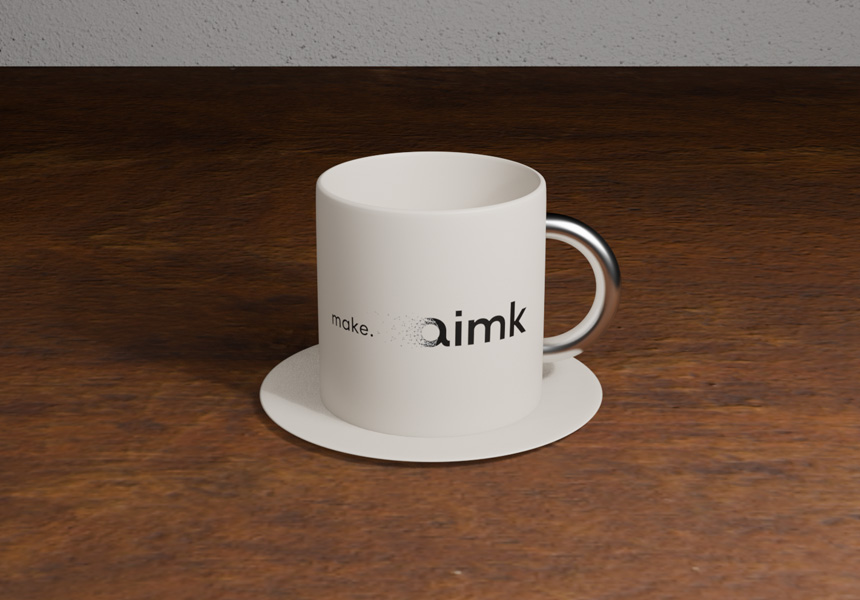
前の記事「BlenderのUV展開の基礎とシームの入れ方」で、コーヒーカップにロゴを入れました。この記事では、そのカップの後ろに背景を作りながら、光の当て方を決める「ライティング」を解説します。
これまでの記事では、HDRI(環境画像)でシーン全体を照らしていました。ただ、HDRIだけでは全体が均一に照らされ、どこに光を当てるかを決められません。そこで今回は、HDRIを切って真っ暗にし、ライトを1灯ずつ置いていきます。
※この記事はBlender 5.2 LTSで確認しています。レンダーエンジンは初期設定の「EEVEE」を使います。
モデルの大きさを確かめる
ライティングに入る前に、モデルの大きさを確かめます。光は距離が離れるほど弱くなるため、モデルを実物大にしておくと、ライトを置く位置や明るさを現実に近い感覚で調整できます。
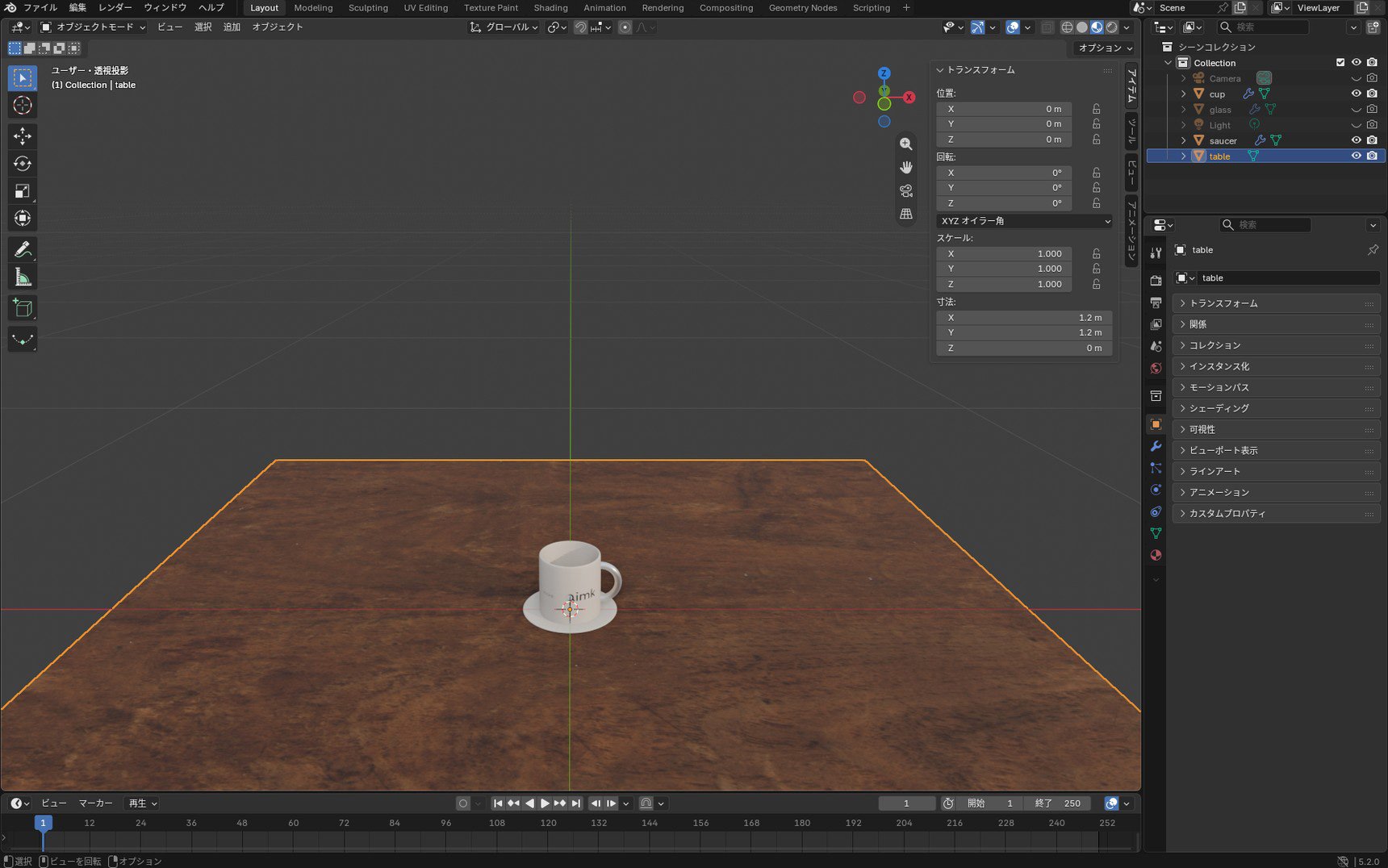
まず、カップの大きさを確認します。3Dビューの床に見えているマス目は、1マスが1mです。カップを選んでNを押すと、サイドバーの「寸法」から実際の大きさを確認できます。
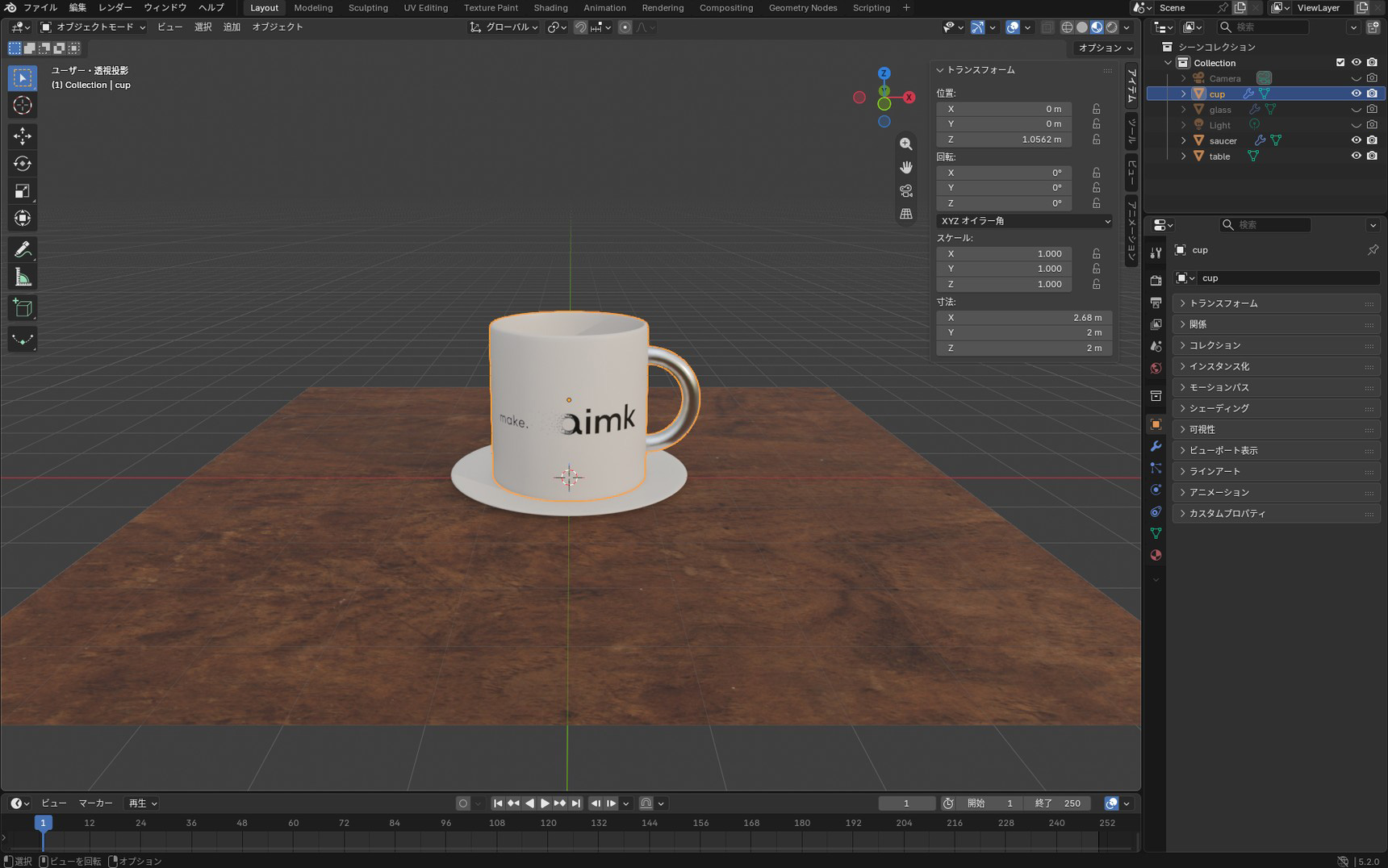
カップの直径を見ると、約2mあります。「Blenderのモデリングの基礎と基本操作」では、初期サイズの円柱をベースに作り始めたため、その大きさが残っています。実物のコーヒーカップと比べると約25倍です。
このままでもレンダリングはできますが、ライティングを始める前に実物大に直しておきます。
実物大に直す
カップとソーサーをまとめて選択し、Sを押して0.04と入力します。テーブルはS→0.12にします。
縮小したあと、それぞれCtrl + A→「スケール」を実行します。
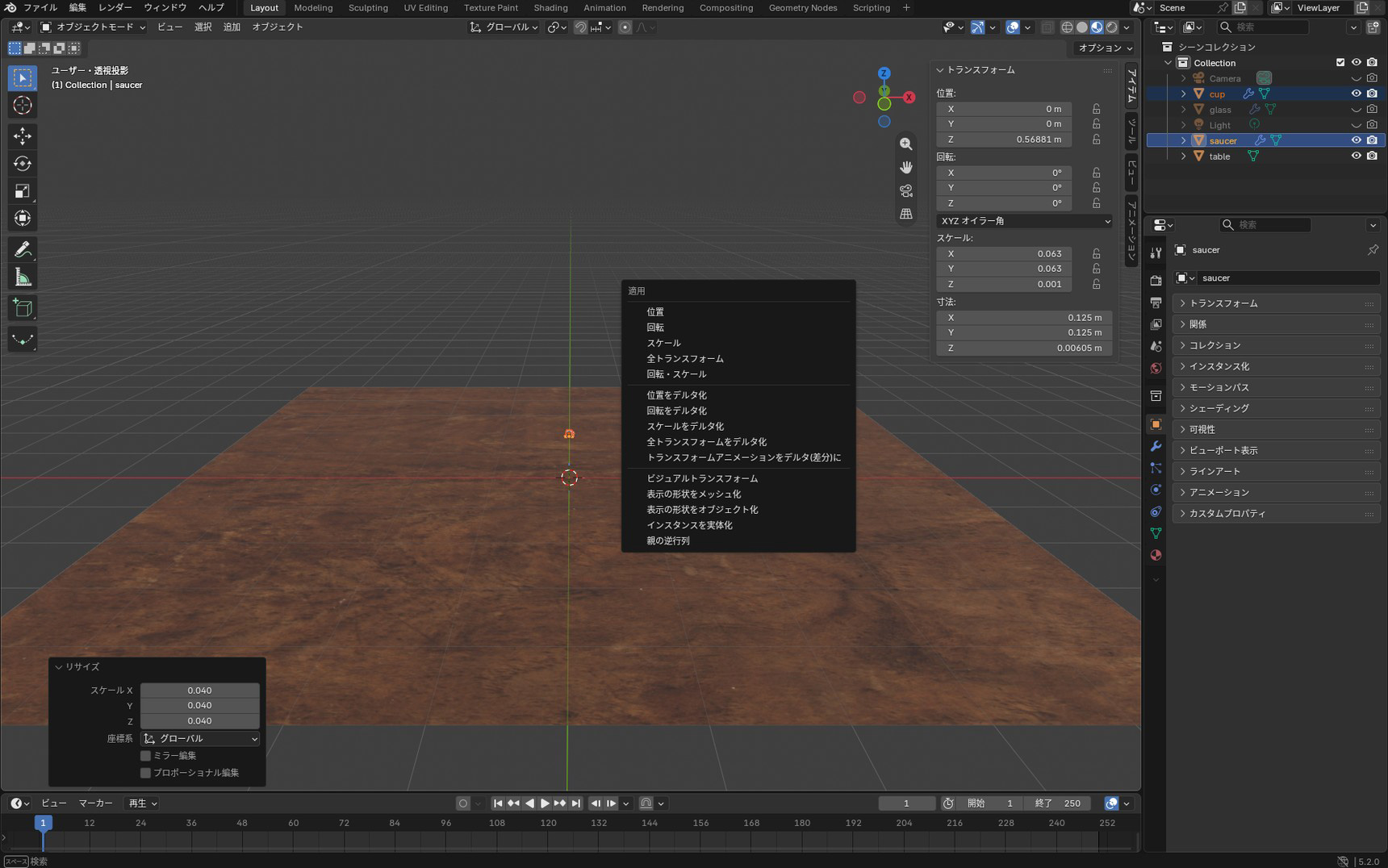
カップとソーサーは、テーブルから浮いた状態になっています。
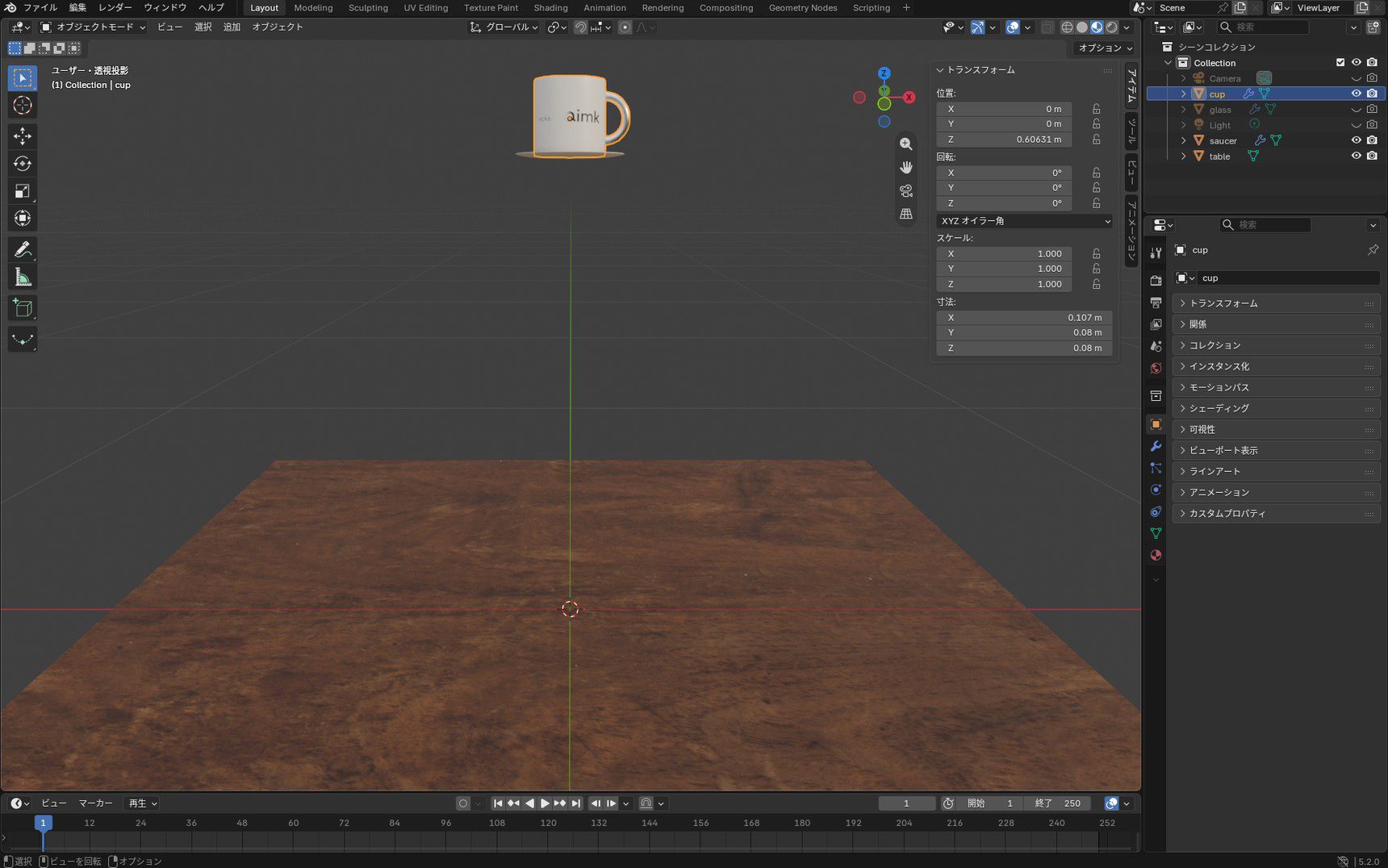
G→Zで、テーブルに接する位置まで下げます。
HDRIを切って真っ暗にする
どのライトがどこを照らしているのかを確認しながら進めるために、いったんシーンを真っ暗にします。
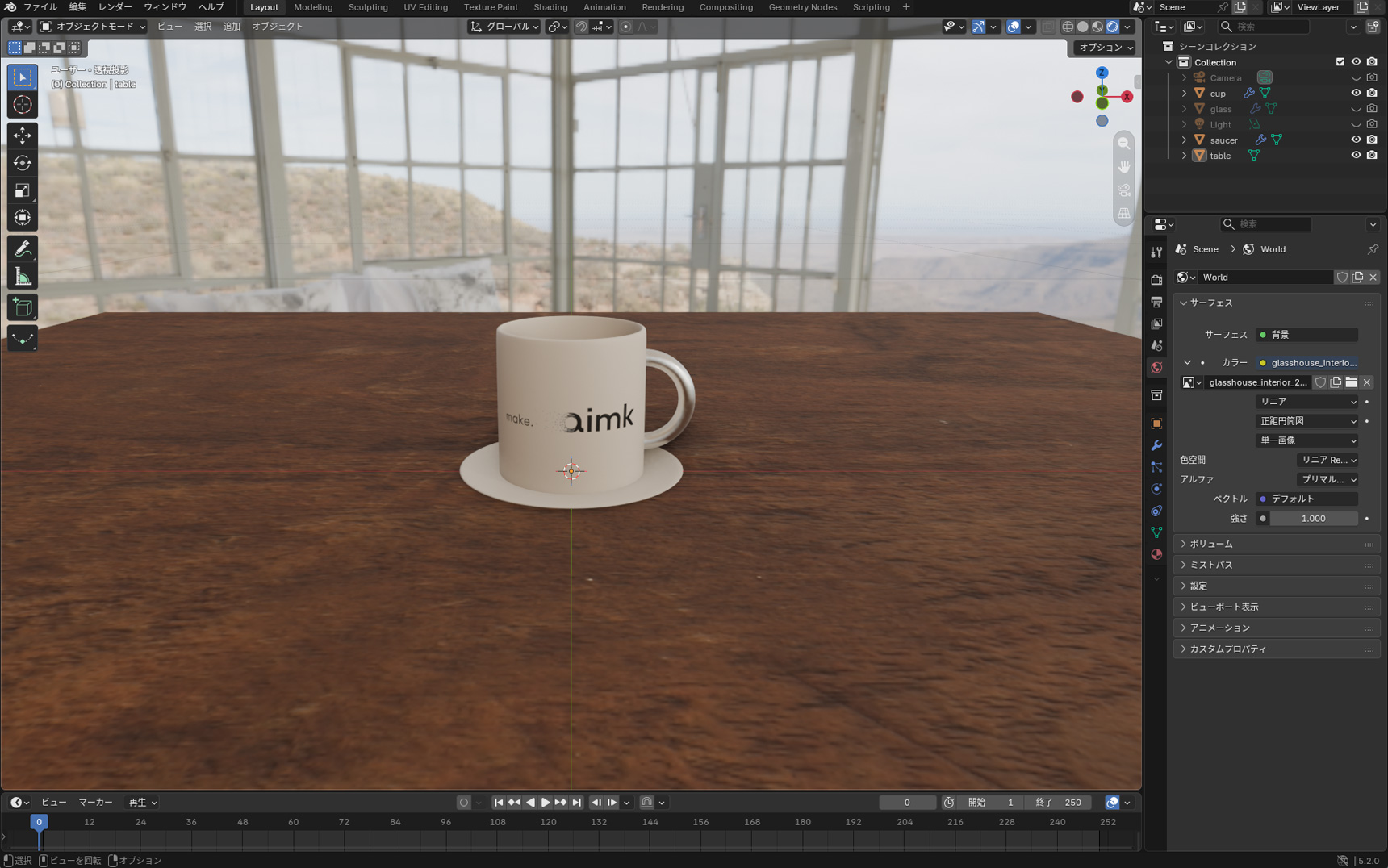
3Dビュー右上にある4つの丸いアイコンから、いちばん右の「レンダー」に切り替えます。レンダー表示では、シーンに置いたライトが反映されるため、実際の光の当たり方を見ながら調整できます。
いまのシーンを照らしているHDRIは、ワールドに設定されています。プロパティの「ワールド」タブを開き、「強さ」を0にします。
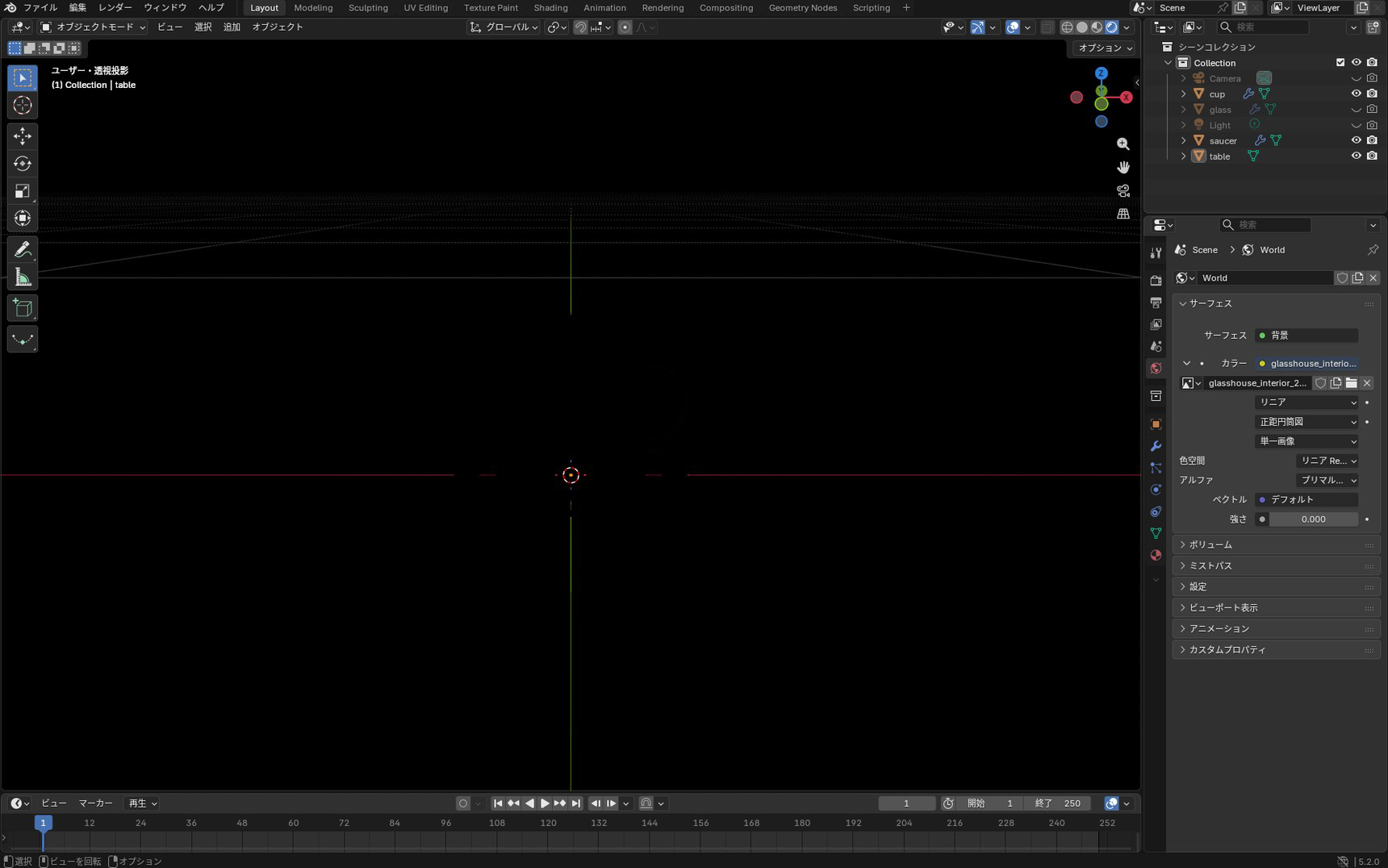
画面が真っ暗になりました。この状態から光を足していきます。HDRIは強さを1.0に戻せば、いつでも元の明るさに戻せます。
背面に壁を立てる
HDRIは背景も兼ねていたため、切るとカップの背後は真っ暗になります。そのままライトでカップを照らすと、暗闇の中にカップだけが浮いているように見えます。そこで背後に面を1枚立て、カップが部屋の中に置かれているように見せます。
壁を追加する
暗くてオブジェクトを動かしにくいときは、右から2番目の「マテリアルプレビュー」に戻します。こちらはシーンのライトを使わず明るく表示されるので、位置を調整しやすくなります。
Shift + A→「メッシュ」→「平面」で平面を追加し、次の値を入れます。
- 寸法:X
1.2 m/ Y0.8 m - 位置:X
0/ Y0.6/ Z0.4 - 回転:X
90°
幅の1.2 mはテーブルと同じ幅です。位置のZを0.4にすると、高さ0.8 mのちょうど半分になるため、壁の下端がテーブルの高さに揃います。回転のXは90°にして、横になっている平面を垂直に立てます。
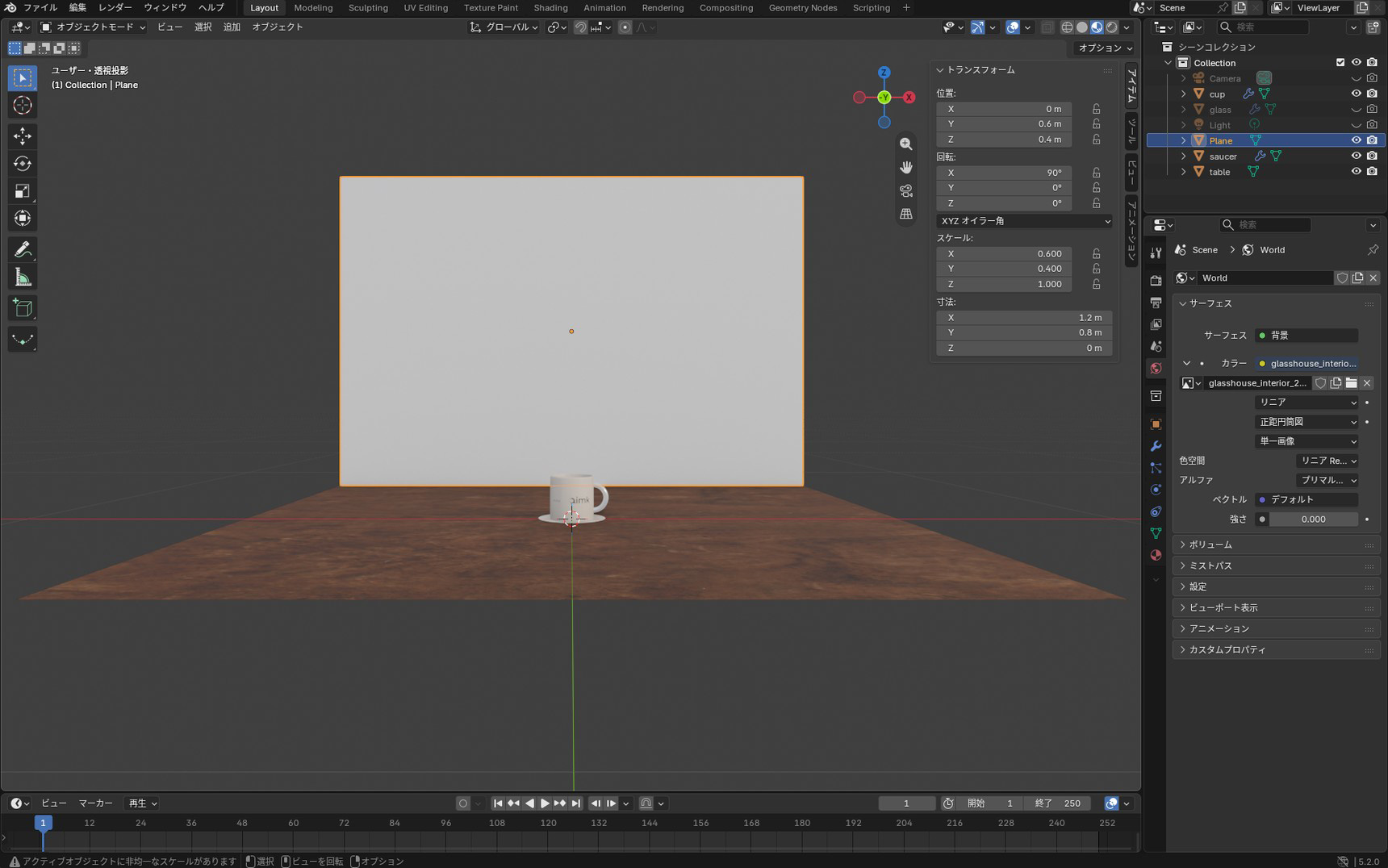
位置のYは0.6(プラス)です。Yは奥行きを表す軸で、3Dビューでは緑の線で表示されます。手前がマイナス、奥がプラスなので、マイナスにすると壁がカップより手前に来て、カップが隠れます。
スケールを適用する
平面のサイズを変えると、画面下のステータスバーに「アクティブオブジェクトに非均一なスケールがあります」と表示されます。X方向とY方向で拡大率が違うためです。
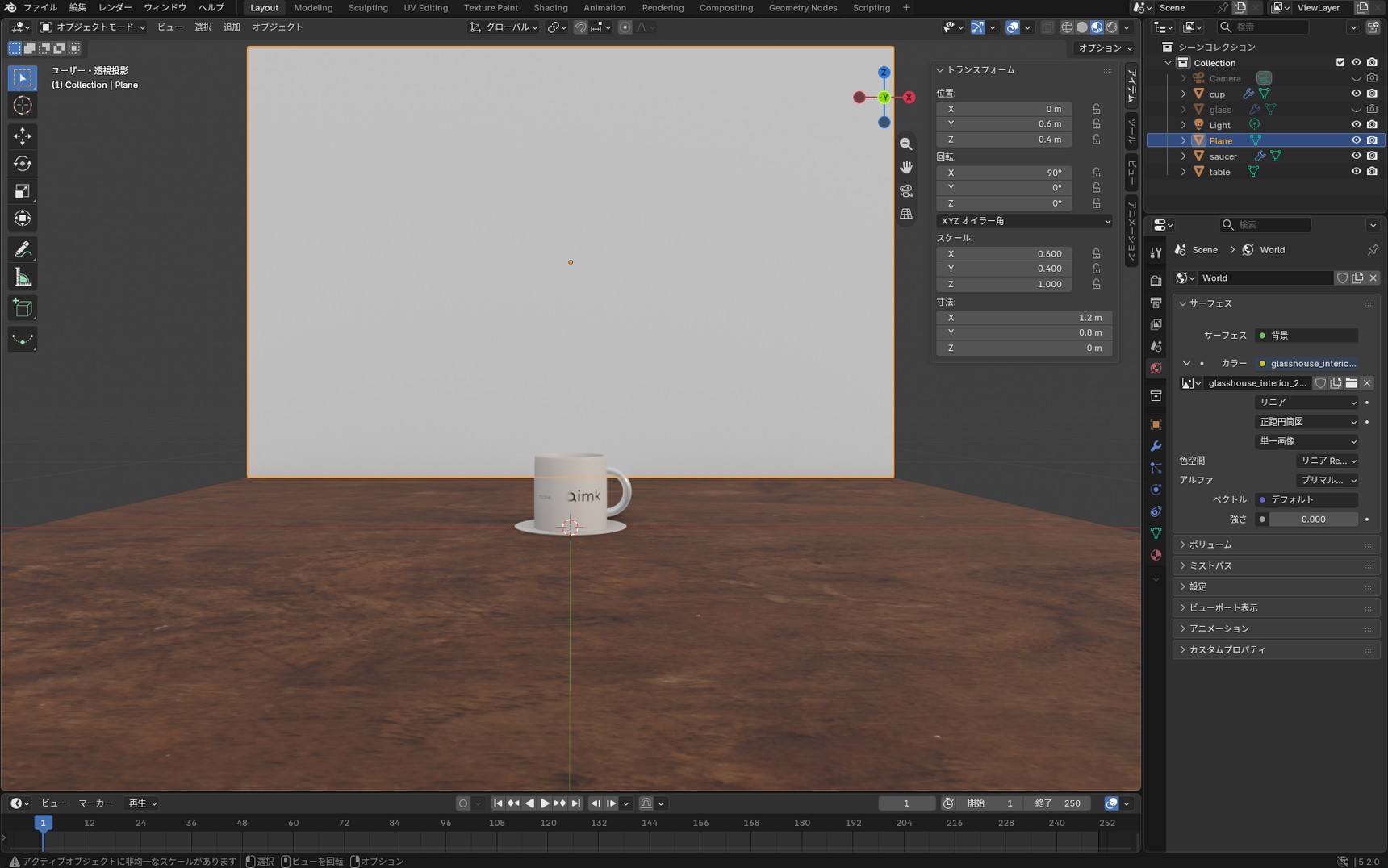
Ctrl + A→「スケール」を実行すると、ステータスバーのメッセージは消えます。
壁の色を決める
壁にマテリアルを追加し、次の値にします。
- ベースカラー:グレー
- メタリック:
0 - 粗さ:
0.9
テーブルはそのまま使います。天井や左右の壁は作りません。壁で囲んでしまうと、カップに当たっている光が、自分の置いたライトによるものなのか、壁から返ってきた光なのかが分からなくなるためです。
ライティングを試すだけなら、壁は無地のままで問題ありませんが、テクスチャを貼ると仕上がりが良くなります。カップを引き立てるために、背景には色や模様が控えめなものを選びます。
1灯目のライトを置く
まず1灯だけ置いて、カップに明暗をつけます。最初のライトで基本の見え方を決めたら、暗くなった部分を明るくするために2灯目を足します。
初期シーンのライトを使う
Blenderの初期シーンには、アウトライナーにLightというライトが1つあります。新しく追加はせず、これを使います。
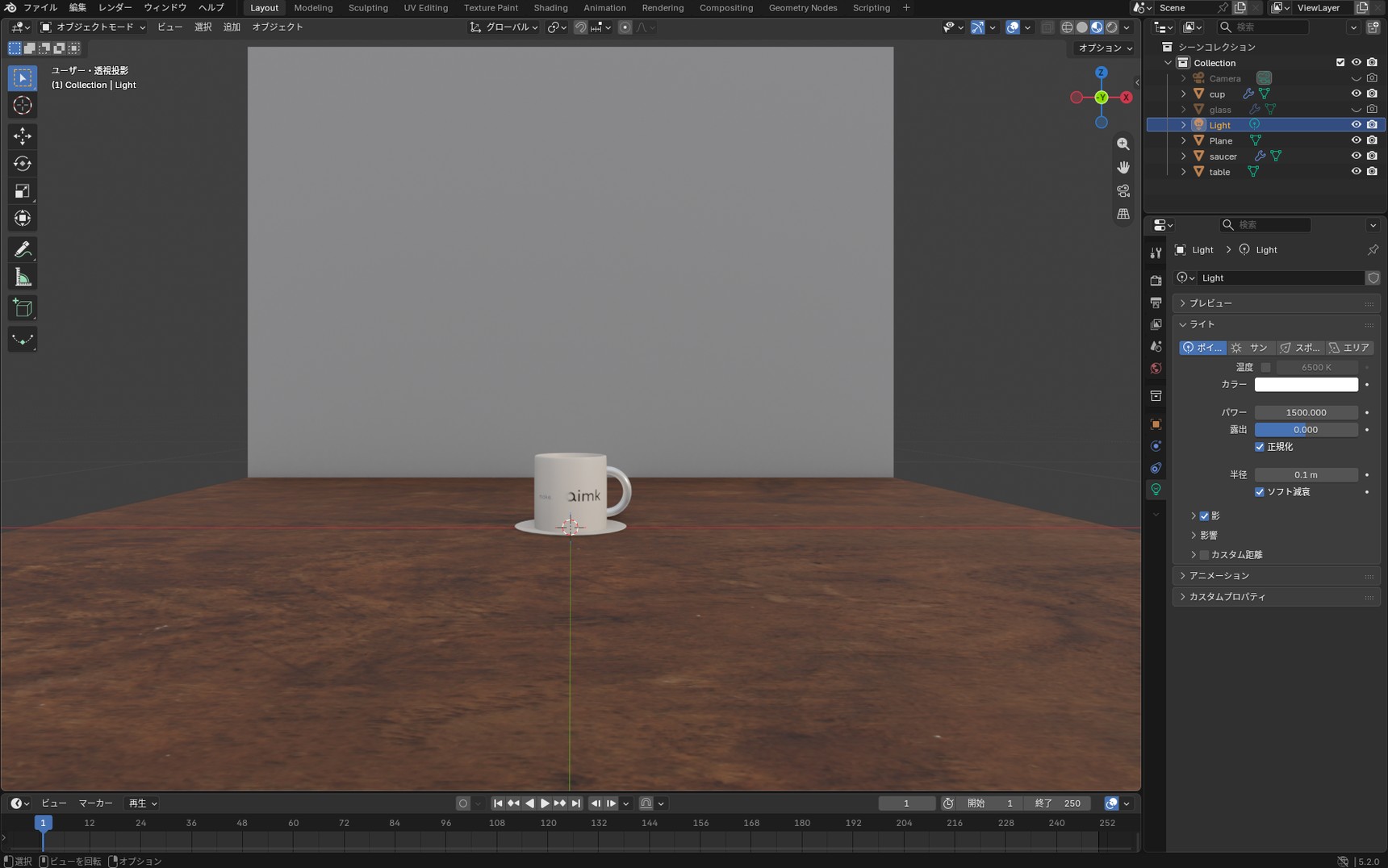
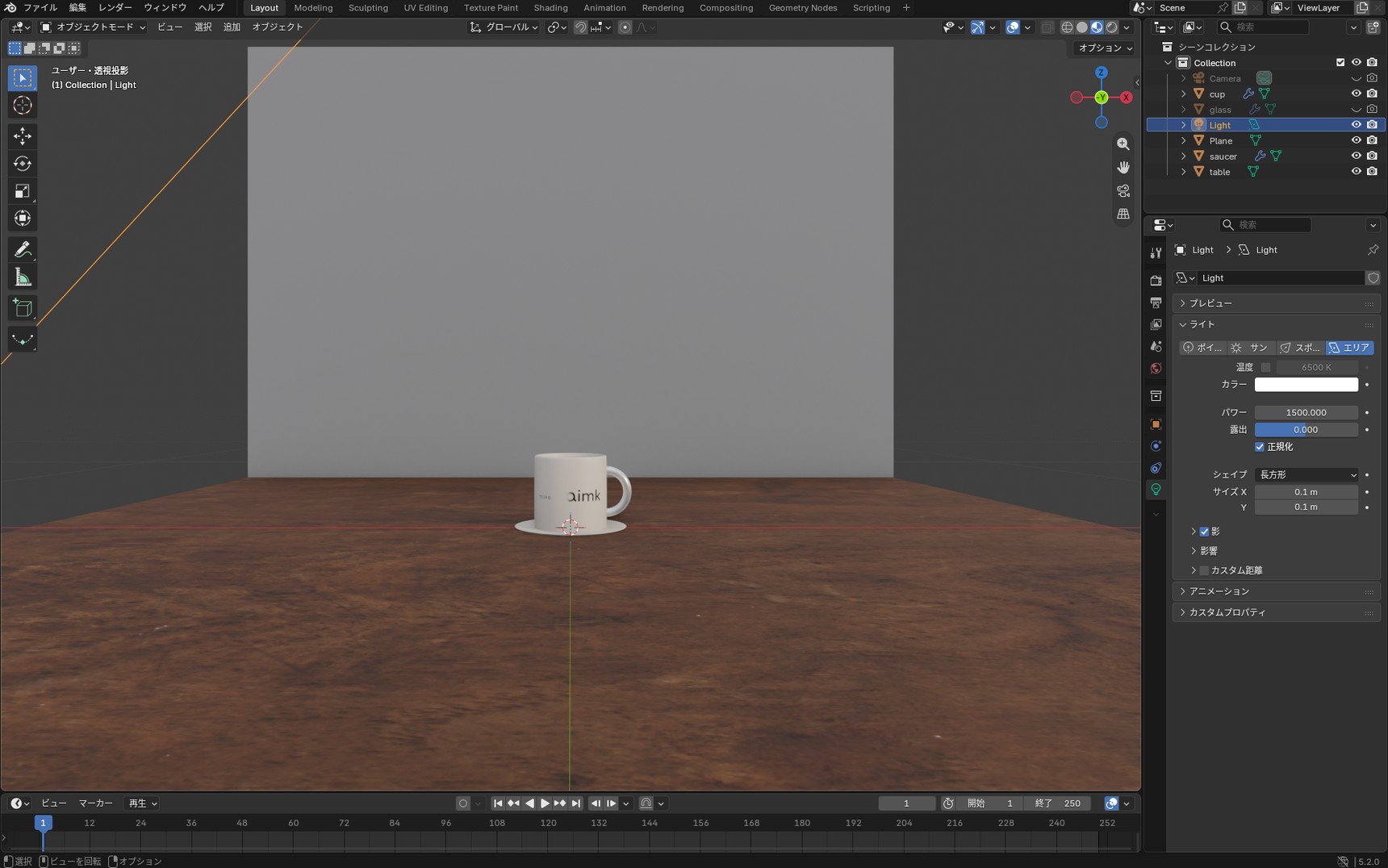
Lightを選び、ライトプロパティを開きます。上部のタブが「ポイント」になっているので、「エリア」に切り替えます。
エリアライトには向きがある
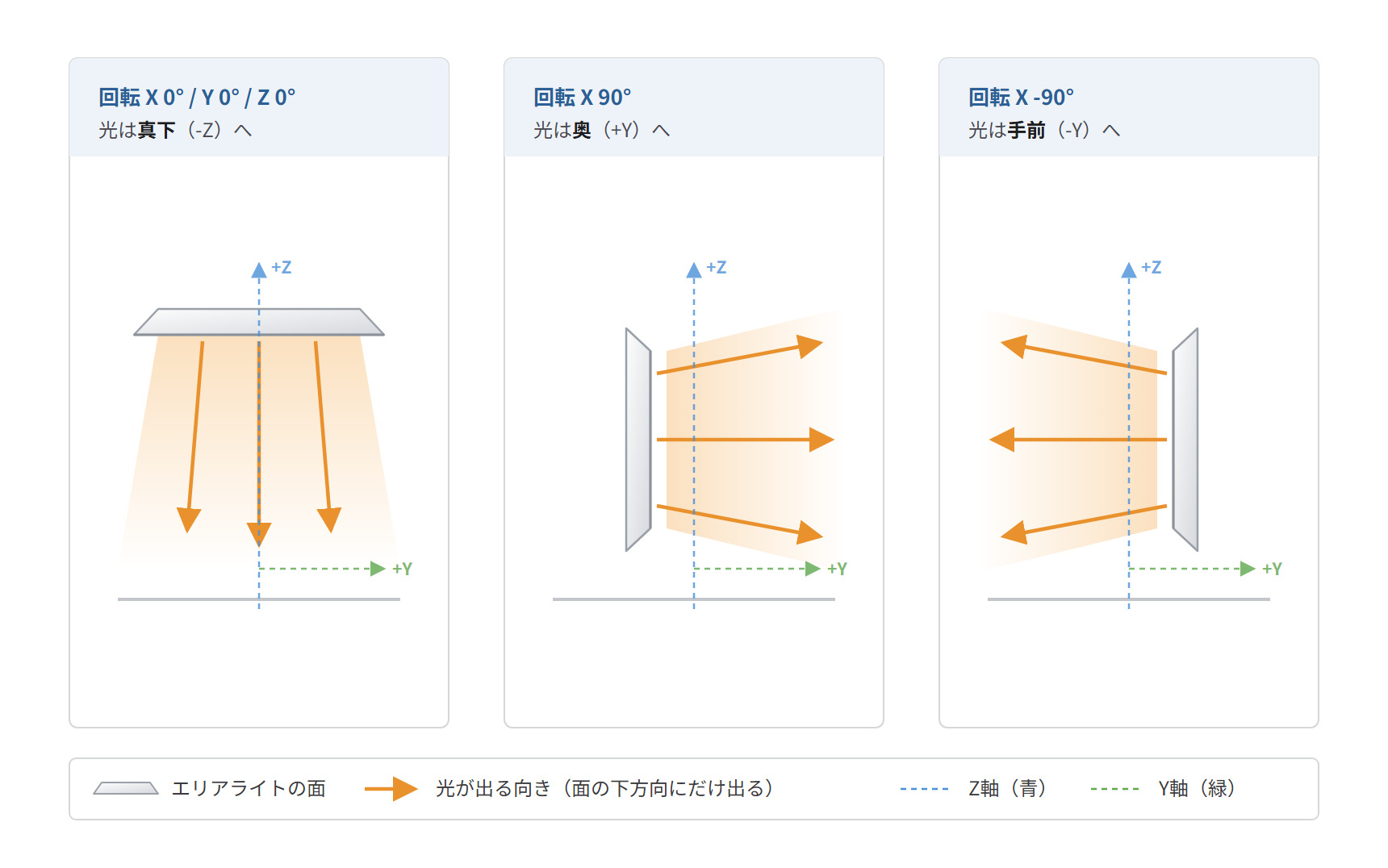
エリアライトは、面の片側だけに光を出します。光は面に対して垂直な方向に出るため、回転がすべて0°なら真下を照らします。
回転のXを90°にすると光は奥を向き、-90°にすると手前を向きます。その間の値にすると、斜め向きになります。ライトを置いたのに何も明るくならないときは、まずこの向きを確かめます。
右斜め前からライトを当てる
Lightに次の値を入れます。
- シェイプ:長方形
- サイズ:X 0.3 m / Y 0.3 m
- パワー:5
- 位置:X 0.25 / Y -0.25 / Z 0.28
- 回転:X 55° / Y 0° / Z 45°
「露出」は0、「正規化」はチェックが入ったままにします。どちらも初期値です。
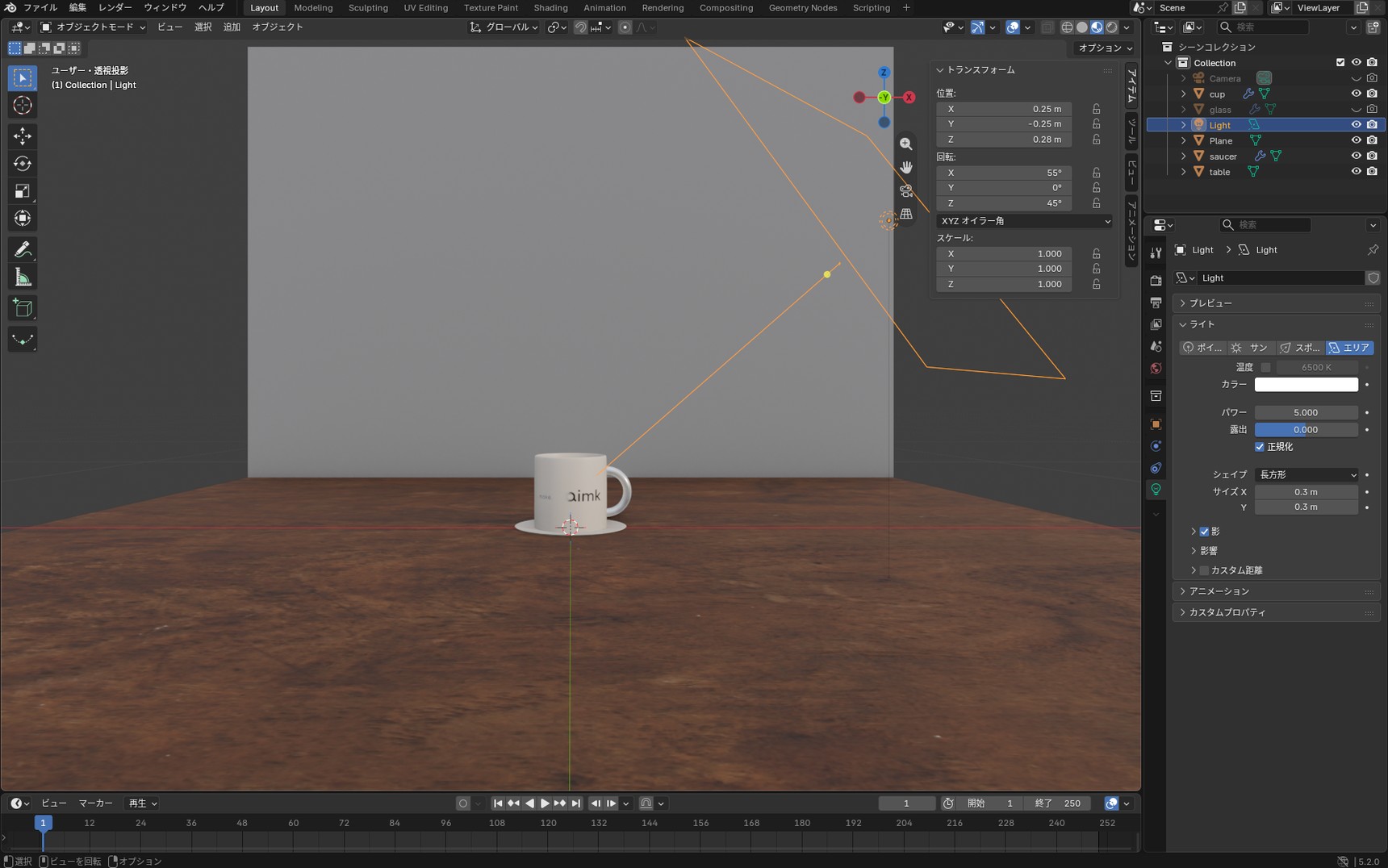
ライトの効果を見るために、表示を「レンダー」に戻します。カップの右斜め前、少し上から光が当たります。
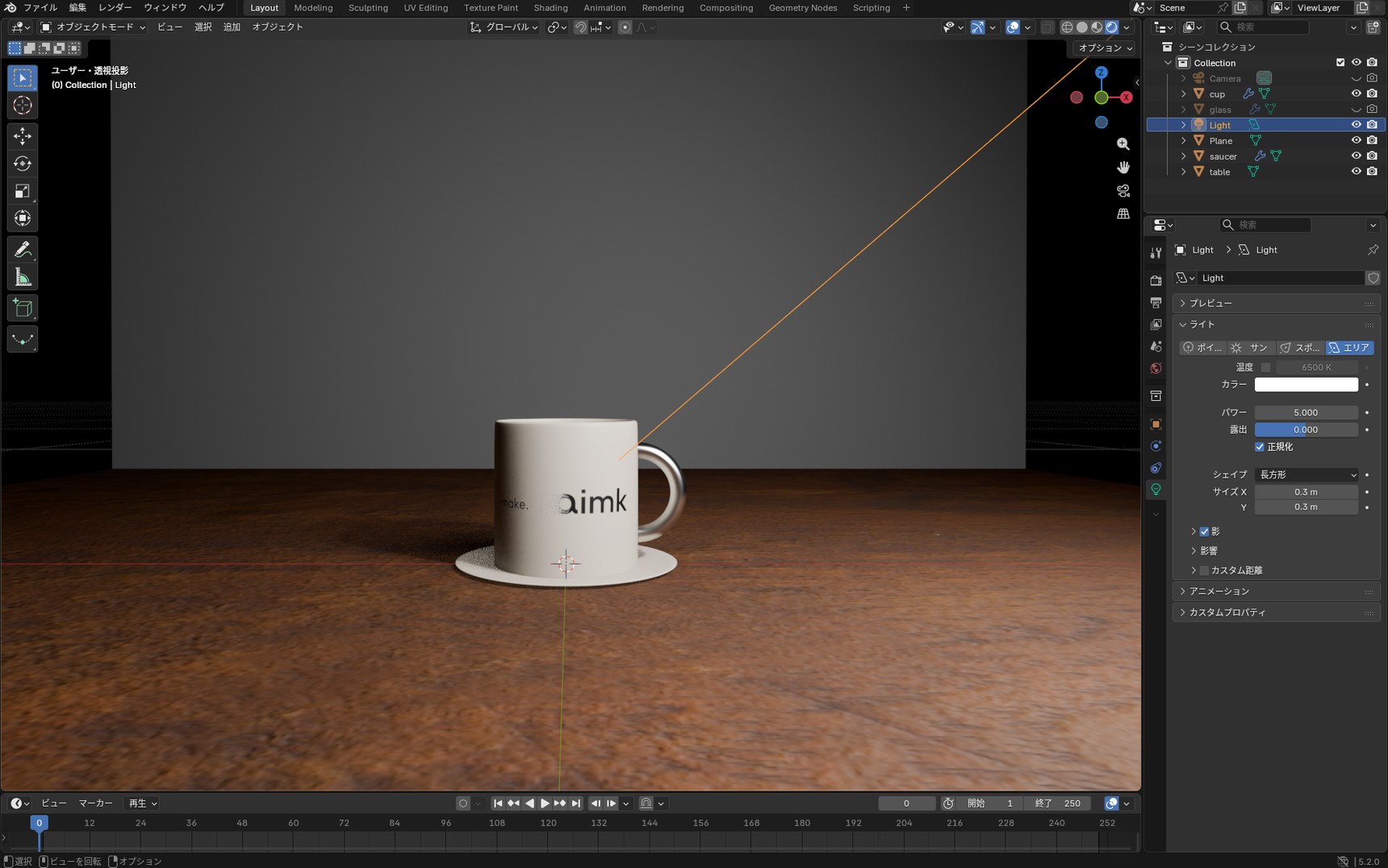
カップが見えるようになりました。右側が明るく、左側が暗くなっています。この明暗の差が、立体感になります。
必要なパワーは、シーンの大きさと距離で変わる
1灯目のパワーに入れた5は、Blenderのライトについて調べると出てくる「100W〜1000W」と比べると、かなり小さな値です。ただ、必要なパワーはシーンの大きさやライトまでの距離によって変わります。数字だけで判断せず、実際の見え方を確認しながら調整します。
距離が2倍になると、明るさは4分の1
光は、距離が離れるほど弱くなります。距離が2倍になると明るさは4分の1、3倍で9分の1、距離の二乗で減っていきます。このカップでも、実物大に縮小したことで必要なパワーが大きく変わりました。
| カップの大きさ | ライトまでの距離 | 必要なパワー |
|---|---|---|
| 直径2m(実物大に直す前) | 基準 | 1500 |
| 直径8cm(実物大) | 25分の1 | 5 |
距離が25分の1になれば、必要な光は数百分の1になります。つまり、100Wや1000Wという数字は、大きなシーンを前提にした値です。実物大のカップのような小さなものなら、パワーは1桁の値になります。
Blenderの画面に「W」が出てこないのが気になる人は、補足コラム「なぜパワーの単位が表示されないのか」へ
ライトの置き方で見え方が変わる
1灯目の設定を基準に、ライトの位置や回転、大きさを変えて見比べます。視点は動かさず、ライトだけを動かしてください。
正面からライトを当てる
- 位置:X 0 / Y -0.35 / Z 0.28
- 回転:X 55° / Y 0° / Z 0°
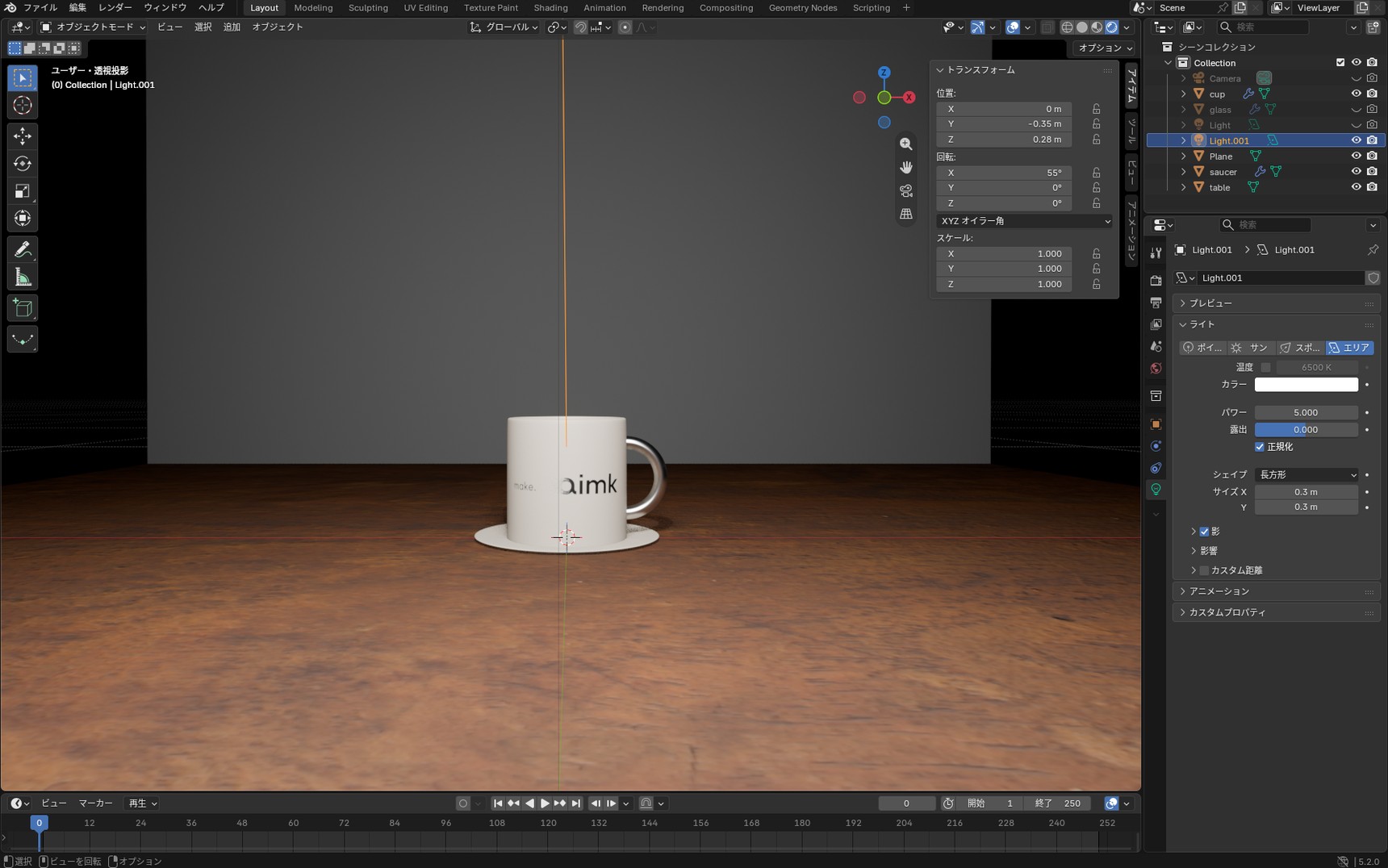
カップの左右が同じ明るさになり、丸みが消えています。影も真後ろに隠れて見えません。明暗の差がなくなると、丸いものでも平らに見えます。
真横からライトを当てる
- 位置:X 0.35 / Y 0 / Z 0.28
- 回転:X 55° / Y 0° / Z 90°
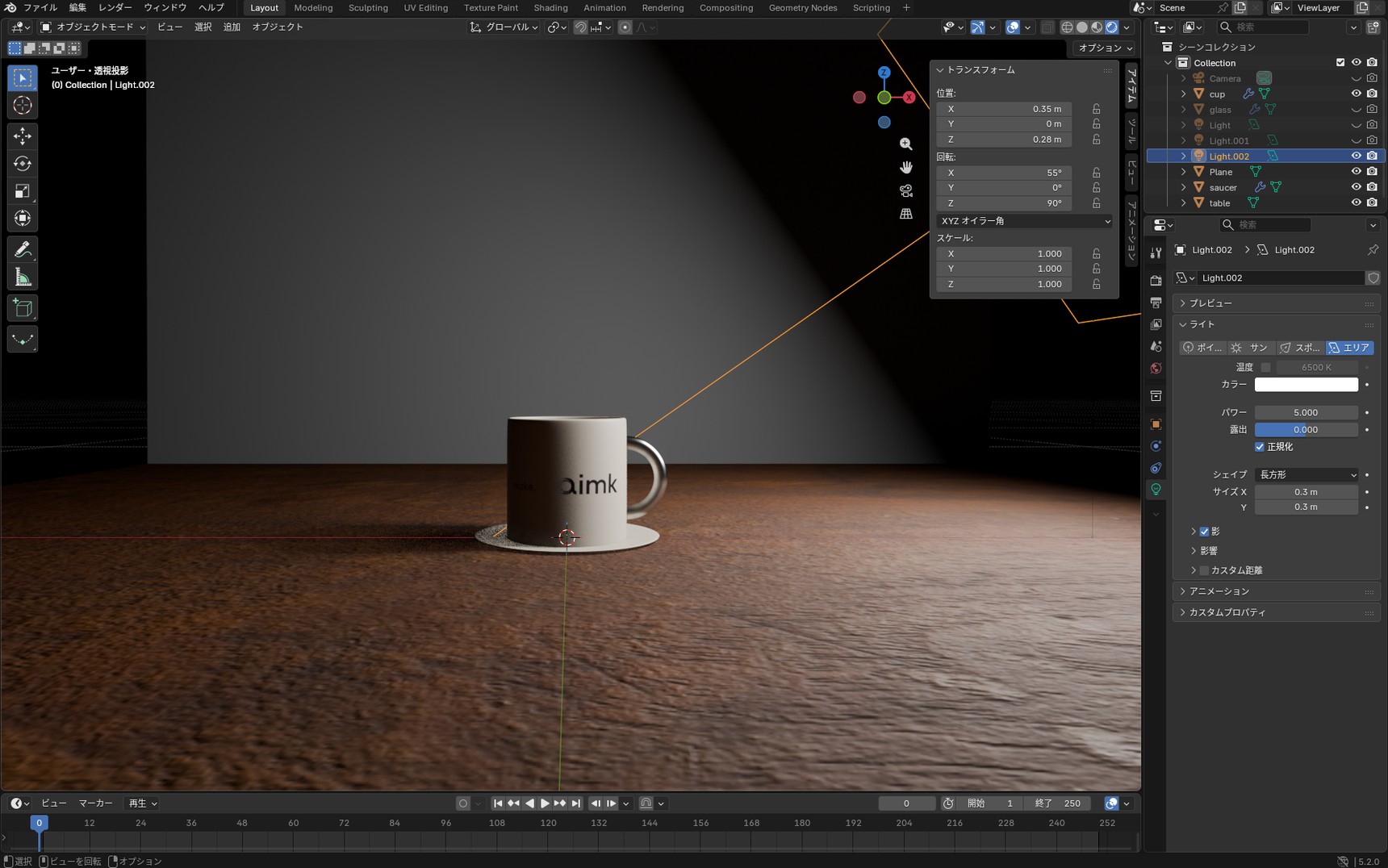
カップの左側が暗くなり、右側だけが明るくなりました。明暗の境目が縦にはっきり分かれています。
テーブルの木目は、基準の配置よりはっきり出ています。光が面に浅い角度で当たると、細かい凹凸が影を作るためです。真横からの光は、質感を見せたいときに使います。
真上からライトを当てる
- 位置:X 0 / Y 0 / Z 0.4
- 回転:X 0° / Y 0° / Z 0°
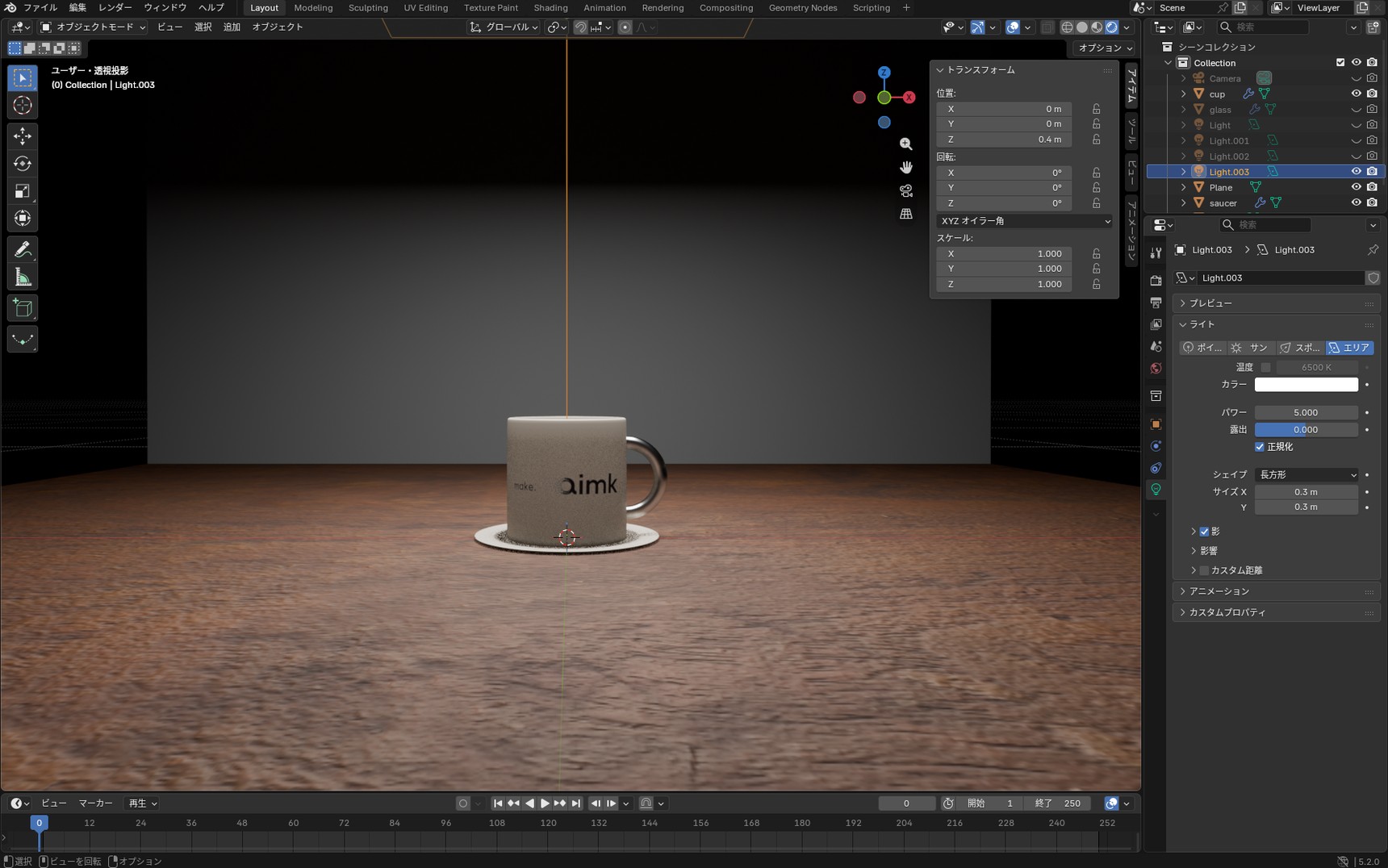
カップの上のほうだけが明るく、側面は暗く沈んでいます。影はカップの真下に落ちるので、手前からは見えません。
斜め45度のときにあった左右の明暗差が、ここでは失われています。真上に近づくほど、立体感は出にくくなります。
ライトを大きくする
位置と回転はそのままで、サイズだけを0.8 mに変えます。
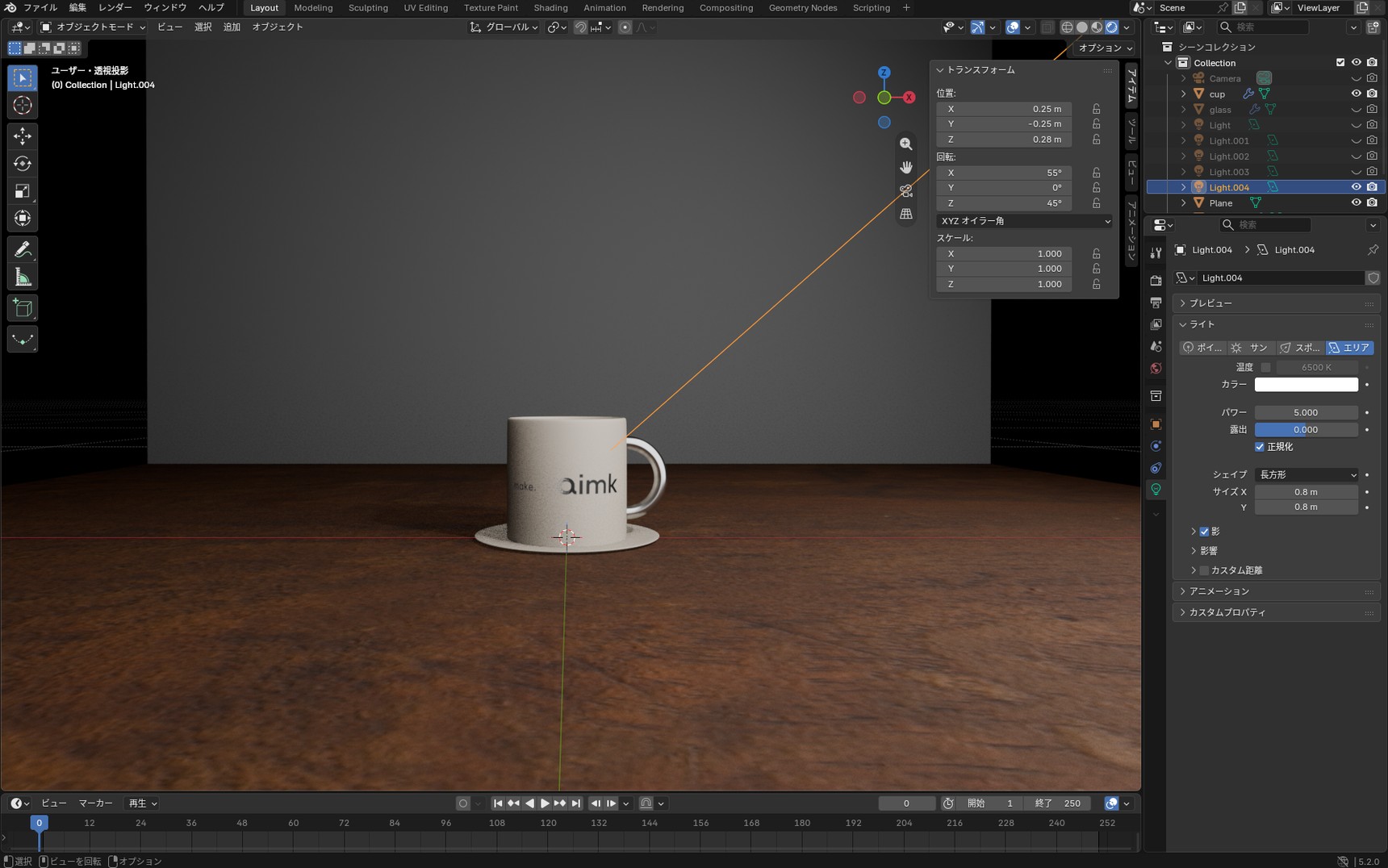
影が薄くなりました。
光る面が大きいほど、影の境目はぼやけます。曇りの日に影の輪郭がはっきりしないのと同じで、広い範囲から光が届くためです。
ライトの置き方を決める4つの要素
ここまで4パターンを見てきました。ライトの置き方は、次の4つの要素で決まります。
- 位置と角度:正面に近いほど平らに見え、真横に近づくほど陰影が強くなります
- 高さ:斜め上から当てると陰影が出て、真上に近づくほど立体感が出にくくなります
- 距離:近いほど明暗の差が大きくなります
- 大きさ:大きいほど影の輪郭がやわらかくなります
迷ったときは、斜め45度・少し上という位置から始めます。そこからライトの位置や角度を少しずつ調整して、狙った見え方に近づけていきます。
2灯目のライトを足す
1灯だけでは、カップの左側が暗いままです。HDRIを切ったことで、左側を照らす光がなくなっているためです。
2灯目は、この左側を明るくするために置きます。
2灯目を置く
Shift + A→「ライト」→「エリア」で追加し、次の値を入れます。
- シェイプ:長方形
- サイズ:X 0.5 m / Y 0.5 m
- パワー:1
- 位置:X -0.3 / Y -0.2 / Z 0.25
- 回転:X 60° / Y 0° / Z -50°
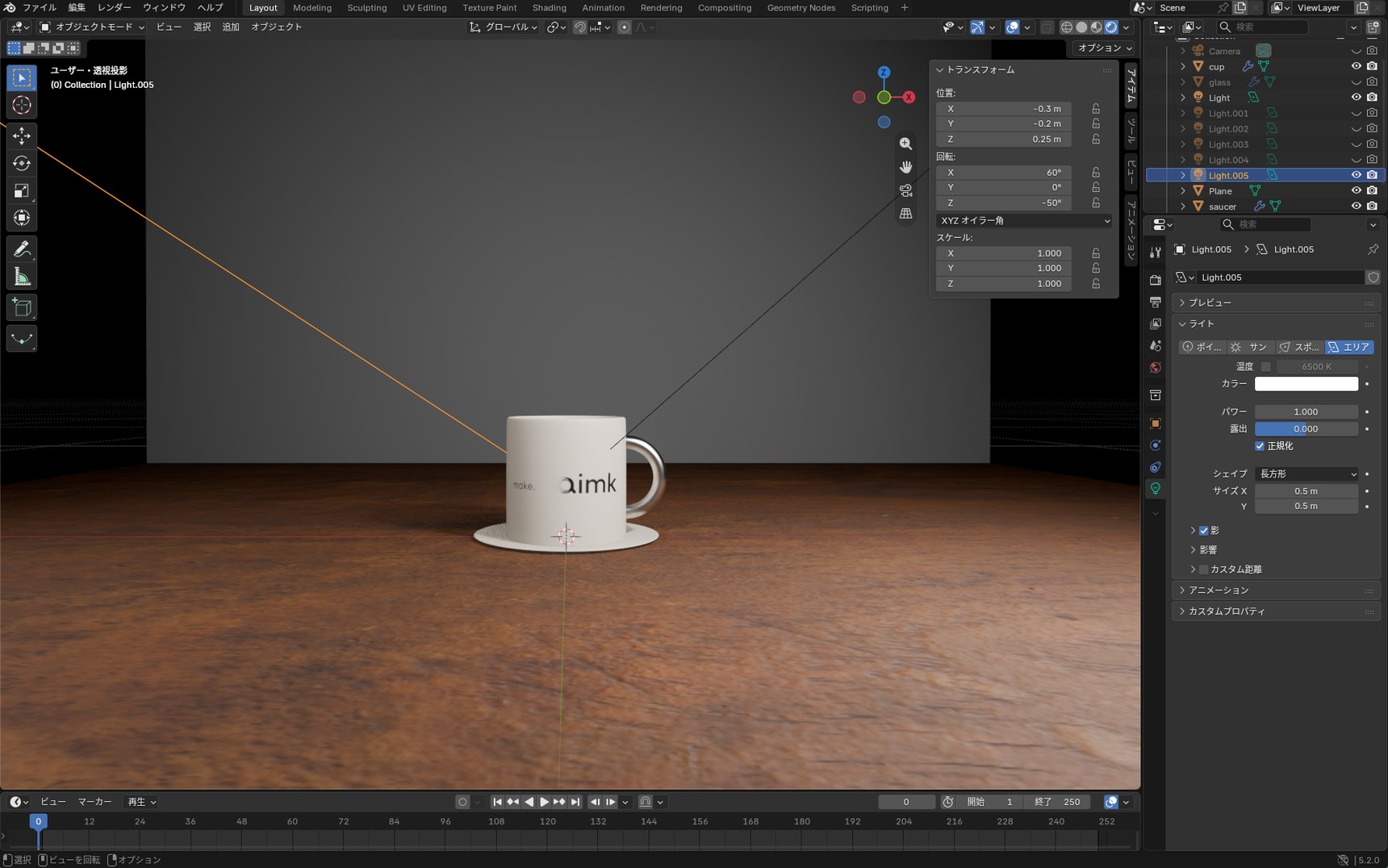
左側が明るくなりました。右側との明暗の差は残っているので、立体感も保たれています。
サイズを1灯目より大きい0.5 mにしているのは、影の輪郭をやわらかくするためです。2灯目はカップ全体を照らすのではなく、暗くなった部分を補うためのライトです。
パワーは1灯目の20%にする
パワーの1は、1灯目の5の20%です。2灯目は、この20%から始めます。
上げすぎると平らに見えます。2(40%)まで上げると、左右の明るさが近づき、正面から当てたときの光と同じ状態になります。左右から均等に照らすことは、正面から照らすことと変わらないためです。
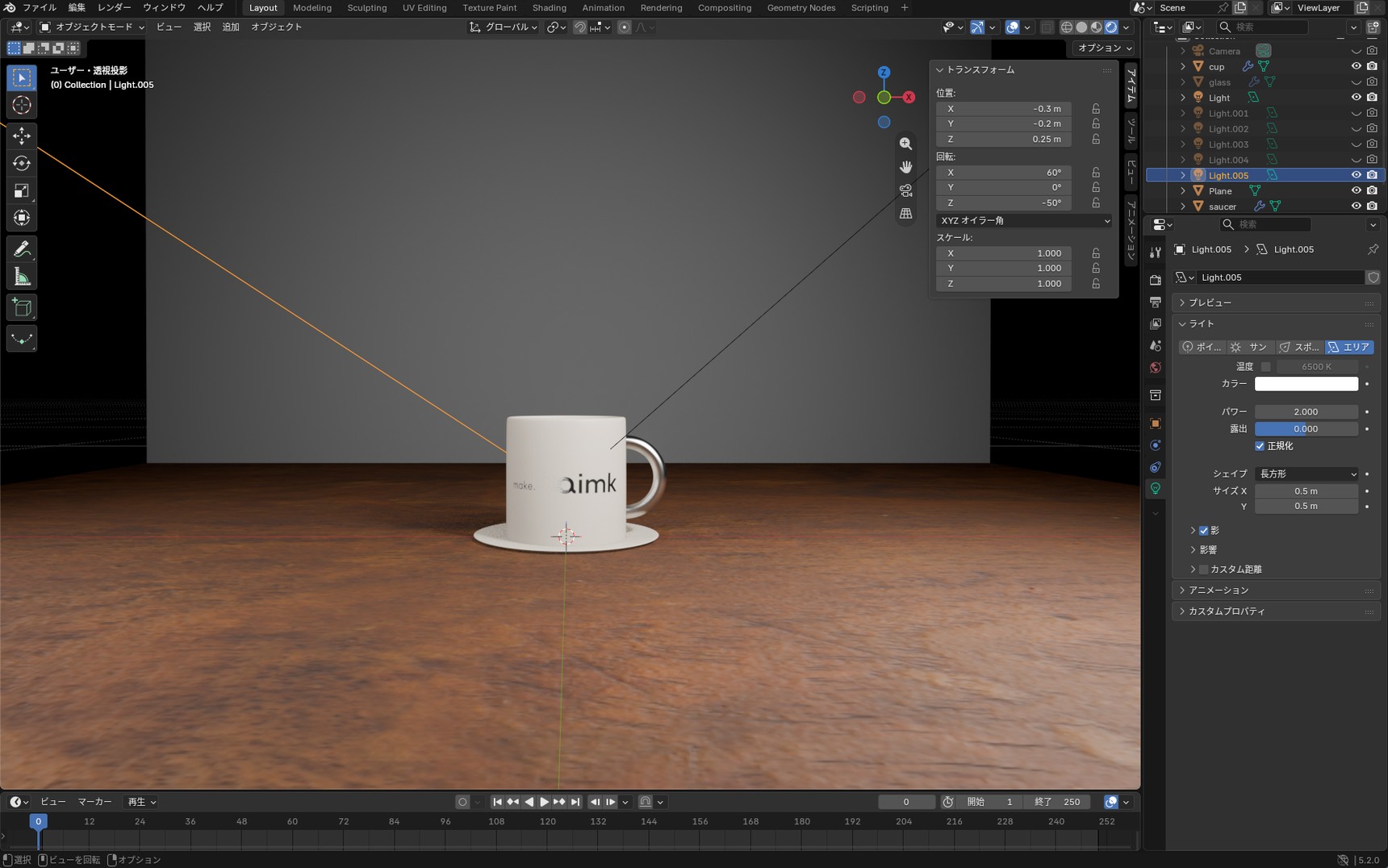
左側が暗いままでいいのか迷ったときは、パワーを上げずにおきます。暗い部分がなくなると、立体感も消えてしまうためです。
どのライトが効いているか確かめる
ライトが増えると、いま見えている明暗がどのライトによるものか分からなくなります。確かめるときは、アウトライナーの目のアイコンで、他のライトを一時的に消します。
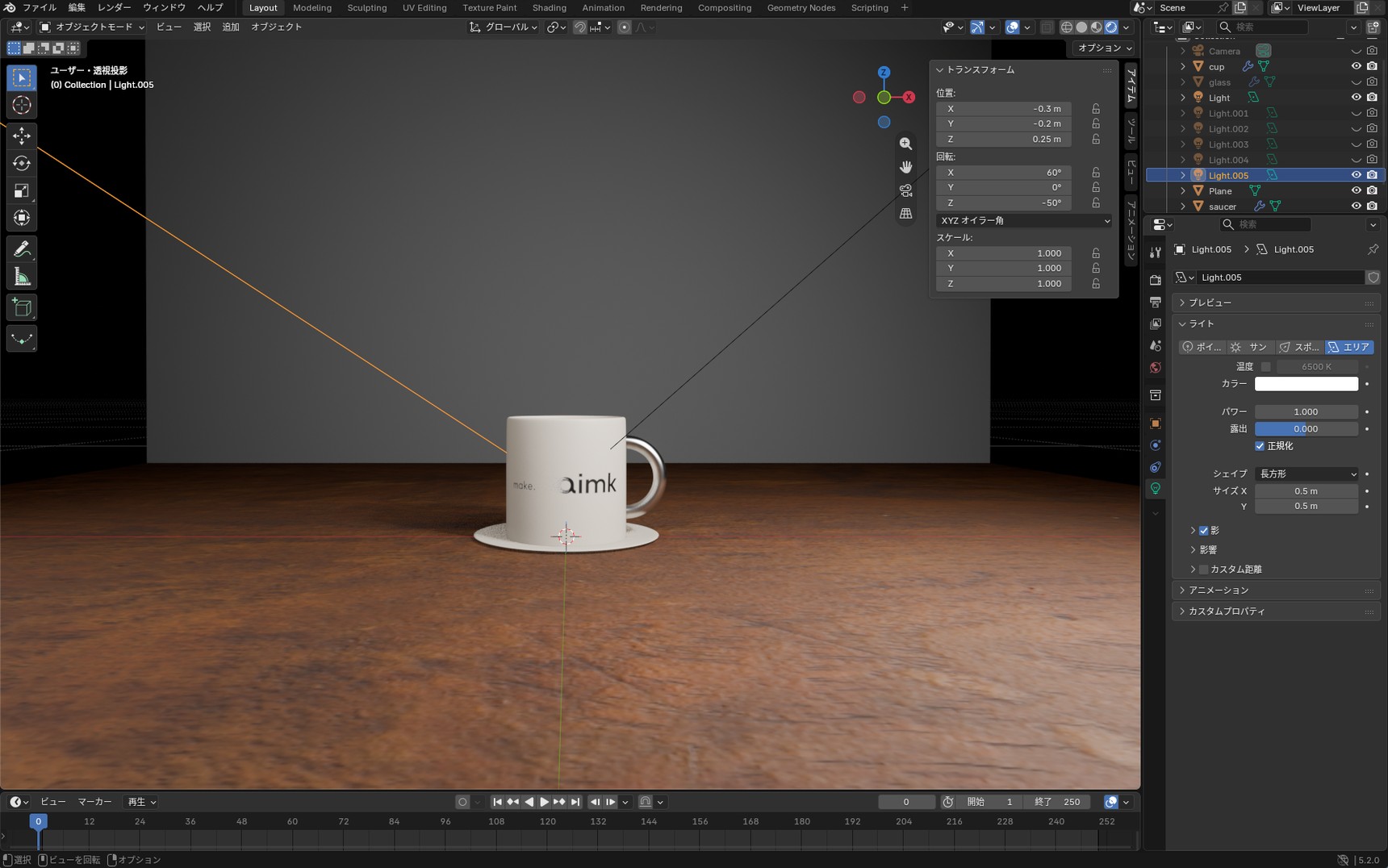
HDRIを切ったのも、天井や左右の壁を作らなかったのも、同じ理由です。光が混ざると、何がどこを照らしているのかが分からなくなります。
3灯目という選択肢
3灯目として、リムライトという選択肢もあります。カップの後ろから光を当てて、輪郭を光らせるものです。
暗い背景に黒いものを置く場合や、ガラスや飲み物、湯気などを見せたいときに効果があります。今回は壁との明暗差でカップの輪郭が十分に見えているため、2灯のままにします。
基本の置き方
| 灯数 | 目的 | 置き方 | パワー |
|---|---|---|---|
| 1灯 | 対象を照らす | 斜め45度・少し上から | 基準(実物大のカップで5) |
| 2灯 | 暗くなった部分を明るくする | 1灯目の反対側・サイズは1灯目より大きく | 1灯目の20% |
| 3灯 | 輪郭を光らせる | 対象の後ろから | 黒いもの・ガラス・湯気のときに |
パワーを比率で書いているのは、必要な値がシーンの大きさと距離で変わるためです。1灯目の値をまず決め、2灯目はその20%から始めます。
うまくいかないときのチェックリスト
思った場所に光が当たらないときは、次の5つを上から確認してみてください。
- ライトの向きが合っているかエリアライトは面の片側からしか光を出しません。回転がすべて
0°のときは真下を照らします。ライトを置いたのに何も明るくならないときは、Xの回転を確かめます - 対象に光が当たっているか画面が明るくなっていても、カップに光が届いているとは限りません。テーブルだけが明るいときは、ライトの向きを確かめます。明るさは画面全体ではなく、対象で見ます
- 「正規化」が外れていないかオフにすると、同じ数値でもはっきり暗くなります。初期値はオンなので、外れていたら戻します
- 使っていないライトが残っていないか試しに追加したライトが残っていると、意図しない光が混ざります。アウトライナーの目のアイコンで、使わないものを消します
- モデルの大きさに合った値か実物大のカップなら1桁の値になります。100や1000を入れないと明るくならないときは、モデルが大きすぎないか確かめます
次にやること
真っ暗な状態からライトを1灯ずつ足し、コーヒーカップの見え方を作ってきました。ライトの置き方が分かると、同じモデルでもさまざまな見せ方ができるようになります。
覚えることが多いと感じたら、次の5つを押さえておけばライトは置けます。
- ライトを自分で置くときは、ワールドの強さを
0にして真っ暗にしてから始める - 背後に壁を立てると、カップが部屋の中に置かれているように見える
- 1灯目は斜め45度・少し上から
- 2灯目は暗くなった部分を明るくするために置き、パワーは1灯目の20%にする
- ライトの強さは、シーンの大きさとライトまでの距離で必要な値が変わる
次は、レンダリングです。ここまではレンダー表示で確認してきましたが、画像ファイルとして書き出す工程になります。EEVEEとCyclesという2つの方式の違いと、カメラの構図もここで決めます。
よくある質問
Q. ライトを置いたのに、何も明るくなりません。
A. ライトがカップとは別のほうを向いている可能性があります。エリアライトは面の片側からしか光を出さず、回転がすべて0°のときは真下を向いています。この記事の1灯目はXを55°にして、斜め上からカップに向けています。
Q. パワーはいくつにすればいいですか?
A. 決まった値はありません。必要な値は、シーンの大きさとライトまでの距離で変わります。実物大のコーヒーカップに30cmほどの距離なら、5前後から始めます。調べると出てくる100Wや1000Wは、もっと大きなシーンを前提にした値です。
Q. パワーの数値は、家の電球のワットと同じですか?
A. 別の値です。Blender 5.2ではパワー欄に単位が表示されなくなっています。家庭用電球の消費電力とは意味が違うため、数値の目安として覚えても役に立ちません。詳しくは補足コラム「なぜパワーの単位が表示されないのか」にまとめています。
Q. HDRIは使ってはいけないのですか?
A. 使ってはいけないということではありません。この記事では、自分でライトを置く練習のためにいったん切っています。ワールドの「強さ」を1.0に戻せば元の状態に戻ります。屋外のシーンや、周囲の映り込みが要る場面ではHDRIが向いています。
Q. 壁を置くと、光が回り込んで暗くなった部分も明るくなりますか?
A. EEVEEの標準的な設定では、ほとんど変わりません。壁を置く理由は、背後が暗闇に消えるのを防ぐためです。暗くなった部分を明るくするのは2灯目の役割になります。
Q. 3点照明を使わなくていいのですか?
A. 机の上に置いたものなら、2灯で十分です。3点照明はもともと人物や映像で使われる方法で、髪の輪郭が背景と同化するのを防ぐために3灯目を置きます。この記事のカップのように背景と明暗が分かれていれば、2灯のままにします。
Q. ライトを大きくすると暗くなりませんか?
A. 「正規化」がオンなら、光の総量は保たれます。ただ、光が広い面から出るぶん、対象に当たる光は分散するので、見た目は少し落ち着きます。オフにすると、はっきり暗くなります。初期値はオンです。
Q. カメラビューにすると、カップが小さく映ります。
A. この記事で実物大に縮小したためです。カメラはモデリングの記事から動かしていないので、大きかった頃の位置に置かれたままです。カメラの調整は、次のレンダリングの記事で解説します。
補足コラム
残りの3種類のライトは、いつ使うのか
ライトプロパティの上部には、4つのタブが並んでいます。この記事では「エリア」だけを使いました。残りの3つは、使う場面が違います。
| 種類 | 光り方 | 使う場面 |
|---|---|---|
| ポイント | 1点から全方向へ | 電球、ろうそく |
| サン | 平行な光が一方向から | 屋外、太陽 |
| スポット | 円錐状に絞られた光 | 舞台照明、見せる場所を限定したいとき |
| エリア | 面全体から一方向へ | 窓、撮影用の照明 |
この記事でエリアを使ったのは、ライトの大きさで影のやわらかさを調整しやすいためです。サイズを大きくすると、影の輪郭がやわらかくなります。
ポイントやサンでも影のやわらかさは調整できますが、エリアは光源の大きさと影の変化をイメージしやすいのが特徴です。
もう1つ、覚えておきたい違いがあります。サンは、位置を動かしても光の当たり方が変わりません。太陽のように遠くから平行な光が届くライトなので、影響するのは回転(向き)です。サンを近づけても明るくならないのは、この性質によるものです。
なぜパワーの単位が表示されないのか
Blender 4.4以前は、パワーの欄に「W」が表示されていました。解説記事で「ポイントライトは100W〜1000W」と書かれているのは、その頃の表記に沿ったものです。
ただし、この「W」は家庭用電球のワットとは意味が違います。電球の「60W」は消費電力ですが、Blenderでは光として放射されるエネルギーを表しています。公式マニュアルで「1000ルーメンの電球はおよそ2.9W」とされているのも、そのためです。
Blender 4.5では、混乱を避けるためにパワーから「W」の表記が外され、現在は数値だけが表示されています。
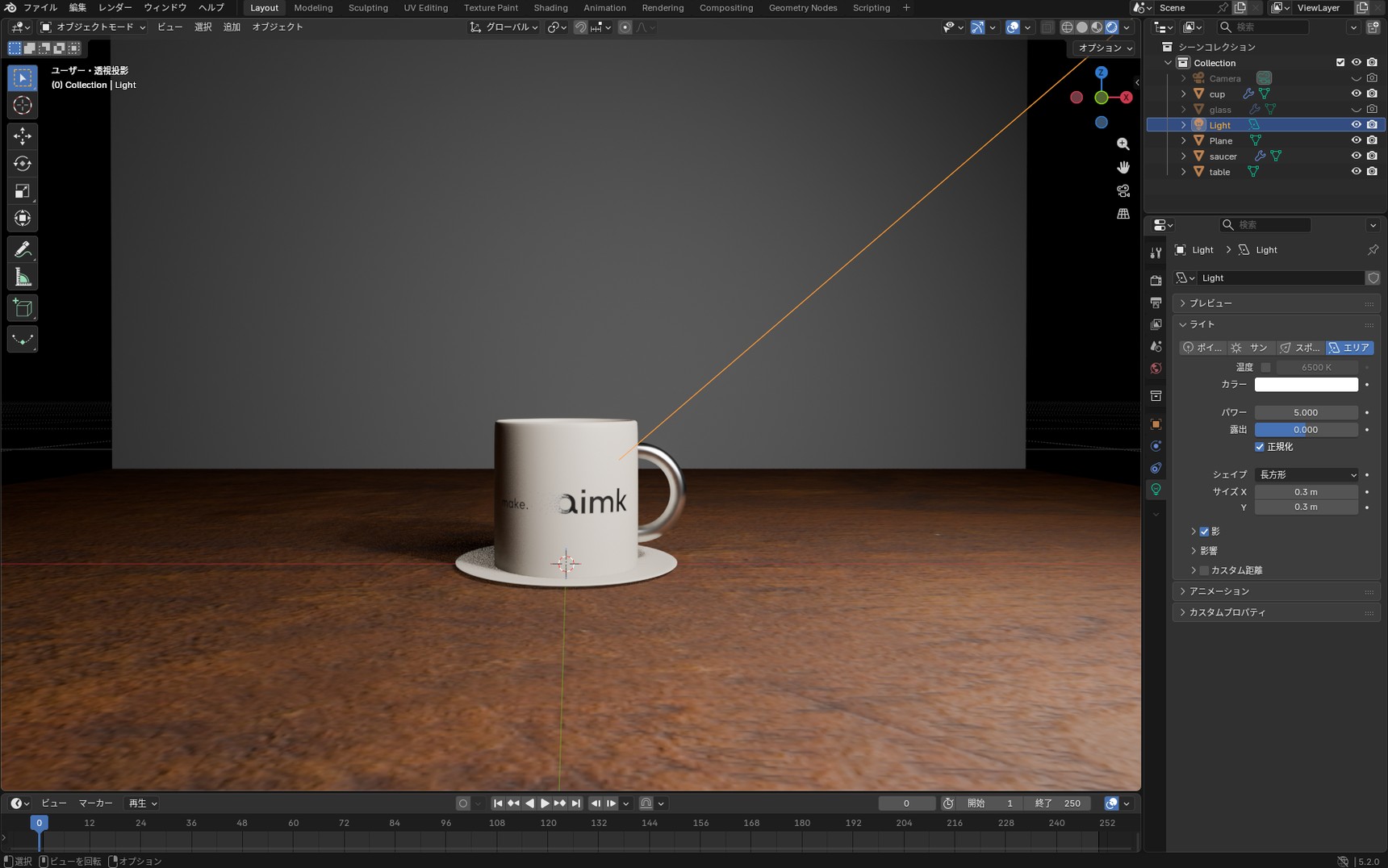
必要なパワーは、シーンの大きさやライトとの距離などによって変わります。そのため、他の記事に書かれている数値をそのまま使うのではなく、自分のシーンで見え方を確認しながら調整します。
「正規化」をオフにすると何が起きるか
ライトプロパティの「正規化」は、初期状態でオンになっています。この記事の数値も、オンのままであることを前提にしています。
オンのときは、ライトの大きさを変えても全体の明るさが変わりにくいように調整されます。サイズを0.3 mから0.8 mに変えても、明るさがほぼ同じだったのはこのためです。
オフにすると、この調整がなくなり、ライトの面積に応じて光の量も変わります。正方形のエリアライトではサイズ1.0 mがひとつの基準になり、それより小さければ暗く、大きければ明るくなります。この記事で使っているライトは0.3 mと0.5 mなので、オフにすると暗くなります。
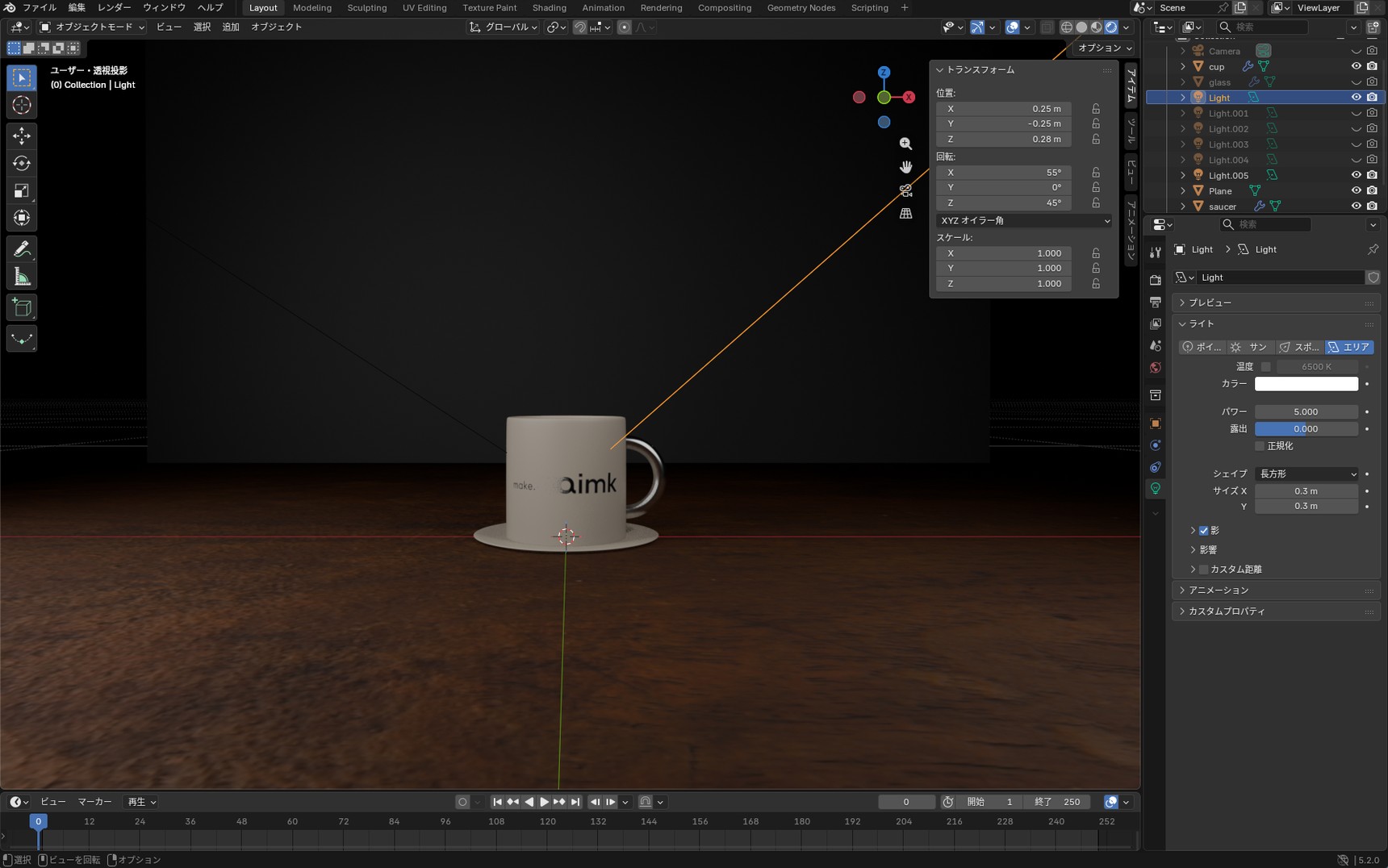
正規化をオフにすると、ライトの大きさそのものを明るさに反映できます。ただし、サイズを変えるたびに明るさも変わるため、調整する項目は増えます。
この記事では、ライトの大きさと明るさを分けて調整したいので、「正規化」はオンのまま進めます。
画面全体の明るさをまとめて変えるには
ライトごとの設定を変えずに、シーン全体の明るさを調整することもできます。レンダープロパティの「カラーマネジメント」を開き、「露出」の値を調整します。ライトプロパティにも「露出」がありますが、それとは別の項目です。カラーマネジメントの露出は、シーン全体に反映されます。
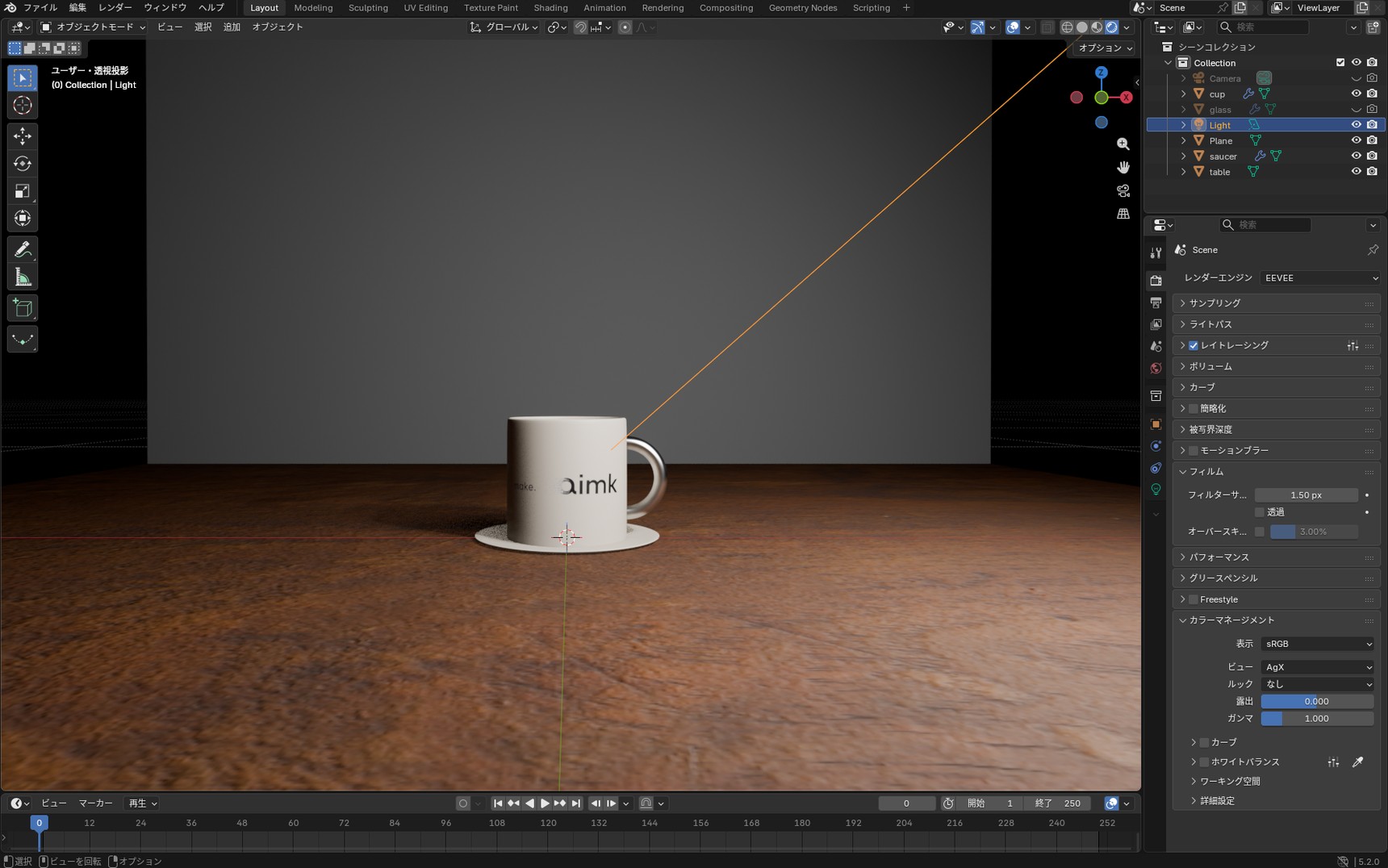
写真の露出と同じ考え方で、+1にすると2倍、-1にすると半分の明るさになります。ライトの配置は決まったものの、全体的に暗い、あるいは明るいと感じるときの調整に使えます。