
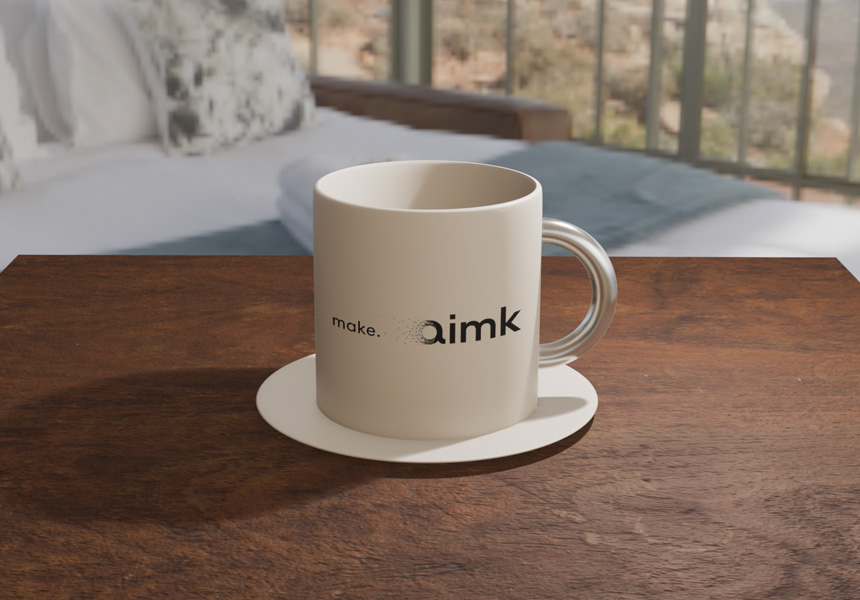
前の記事「Blenderのテクスチャの基礎と質感の作り方」で、木のテーブルにテクスチャを貼りました。この記事では、コーヒーカップの正面にロゴを入れながら、画像の位置と向きを決める「UV展開」を解説します。
UV展開には自動で行う機能もありますが、それだけでは、画像を思ったとおりに置けません。まずは自動展開を試して、どこまでできるのかを確認します。そのうえで、画像を置きたい場所に合わせるためのUVの調整方法を見ていきます。
※この記事はBlender 5.2 LTSで確認しています。
UVエディタを開く
UVは、画像のどの部分を、モデルのどの位置に貼るかを決める情報です。位置は、横方向をU、縦方向をVとして、基本的に0〜1の範囲で表します。このUVの配置を見たり編集したりする画面が、UVエディタです。
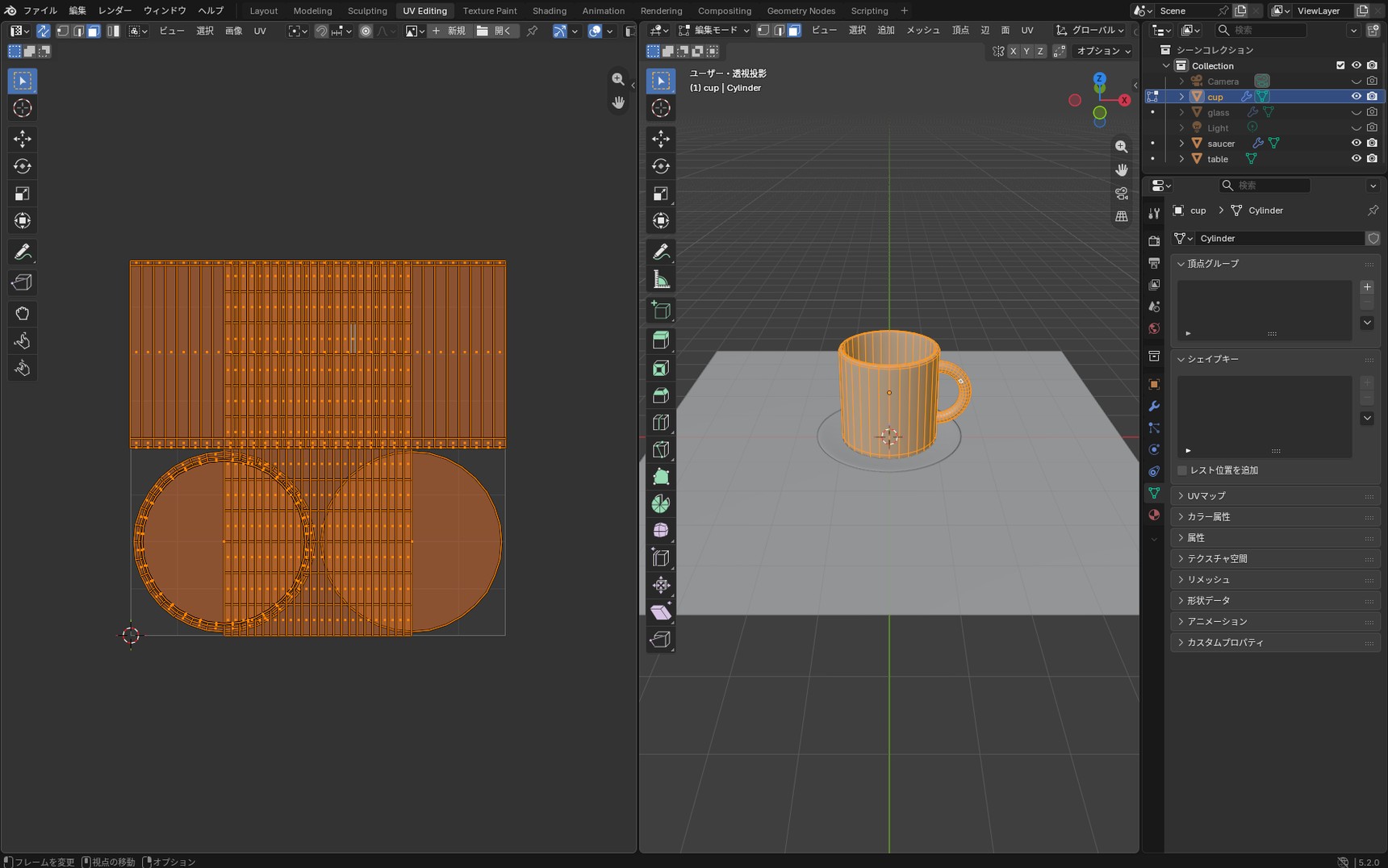
画面上部のタブから「UV Editing」を選びます。画面が左右に分かれ、左がUVエディタ、右が3Dビューになります。
3Dビューでカップを選び、Tabで編集モードに入ると、UVエディタにUVが表示されます。
Blender 5.0で変わった「UV選択を同期」
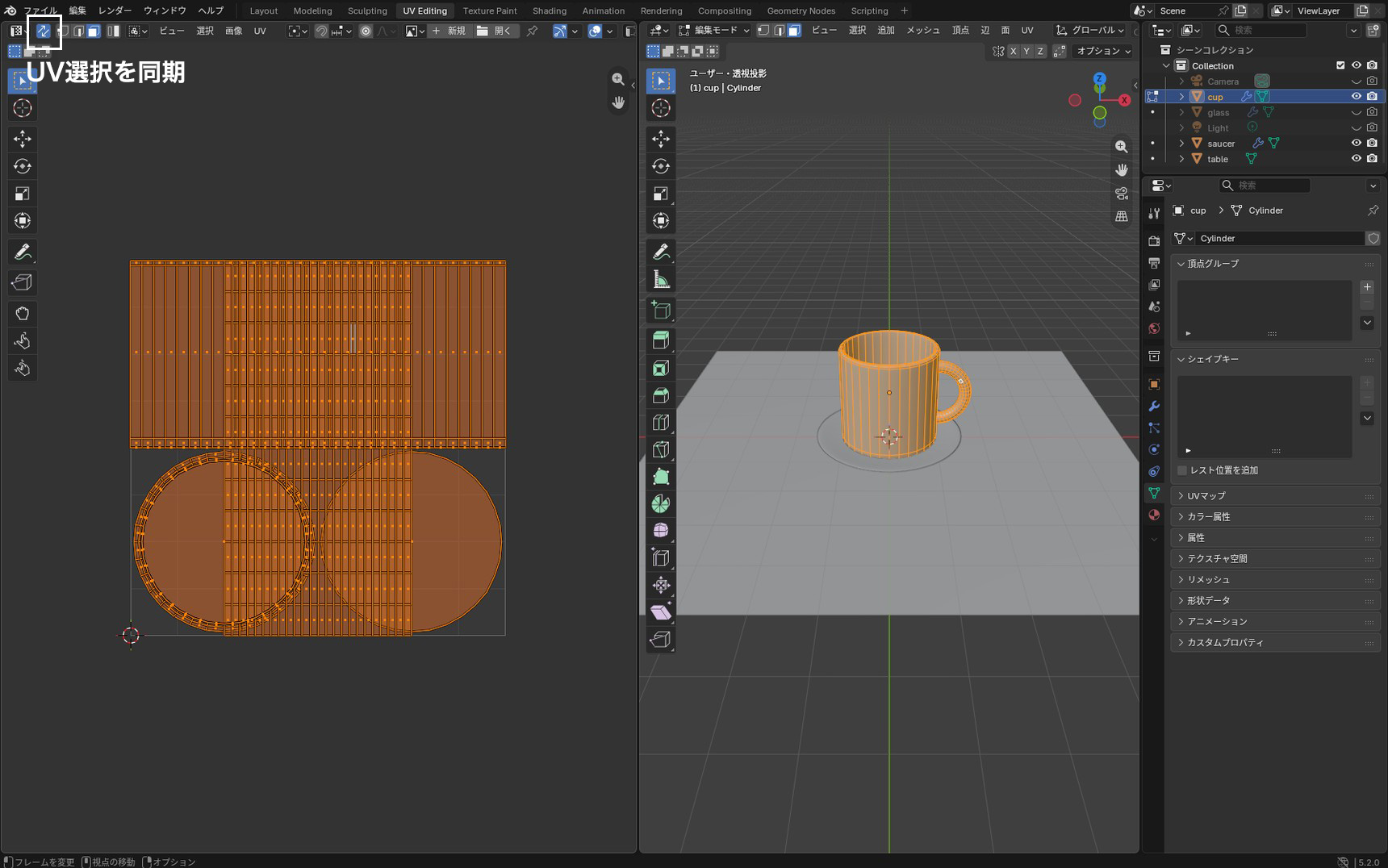
以前のBlenderでは、UVエディタの左上にある「UV選択を同期」は初期状態では無効でした。無効のときは、3Dビューで選んだ面のUVだけが表示されます。
Blender 5.0からは、この設定が最初から有効になっています。そのため、3Dビューで何も選んでいなくてもUVが全部表示されます。以前と見え方が違いますが、切り替える必要はありません。
スマートUV投影で自動展開する
Blenderには、自動でUVを作る「スマートUV投影」があります。まずはこれを試してみます。
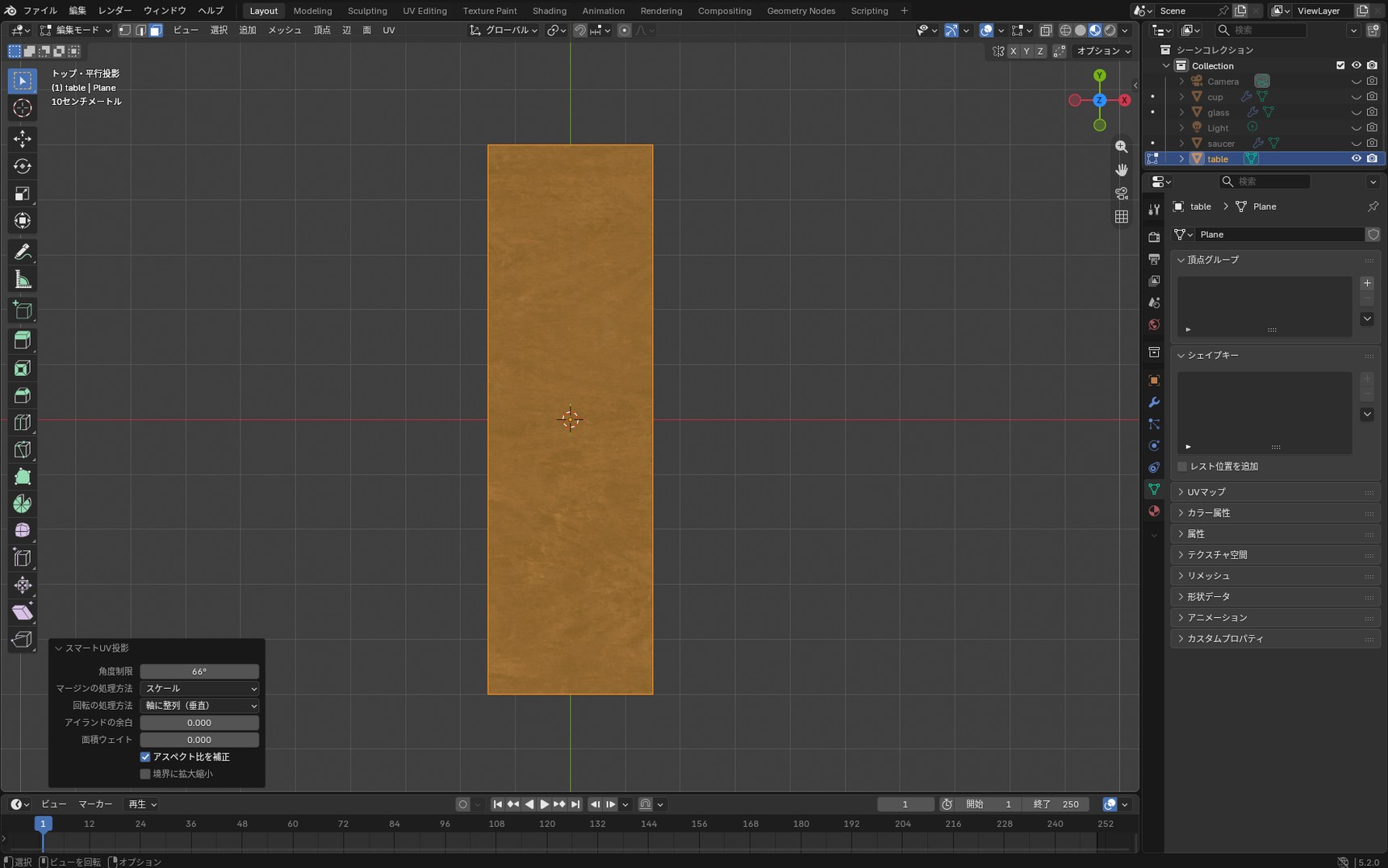
ここでは、前の記事「Blenderのテクスチャの基礎と質感の作り方」で作った木のテーブルを使います。天板を縦長にすると、スケールの数値が変わり、木目が縦に引き伸ばされます。前の記事では、この状態のままで終わっていました。
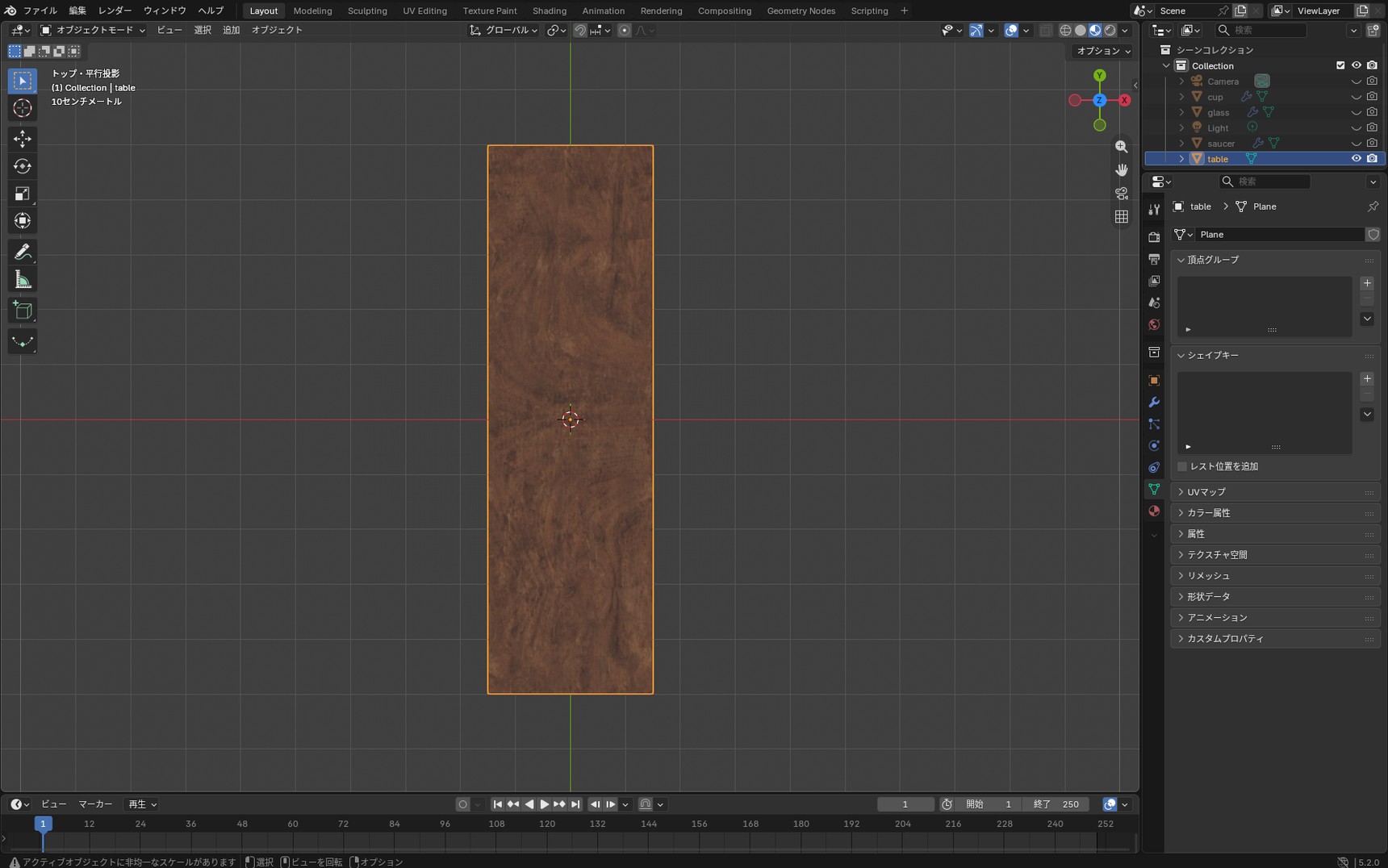
Ctrl + A→「全トランスフォーム」でスケールを適用しても、木目は伸びたままです。スケールの数値は1に戻りますが、スケールの適用はUVの形を変えないためです。
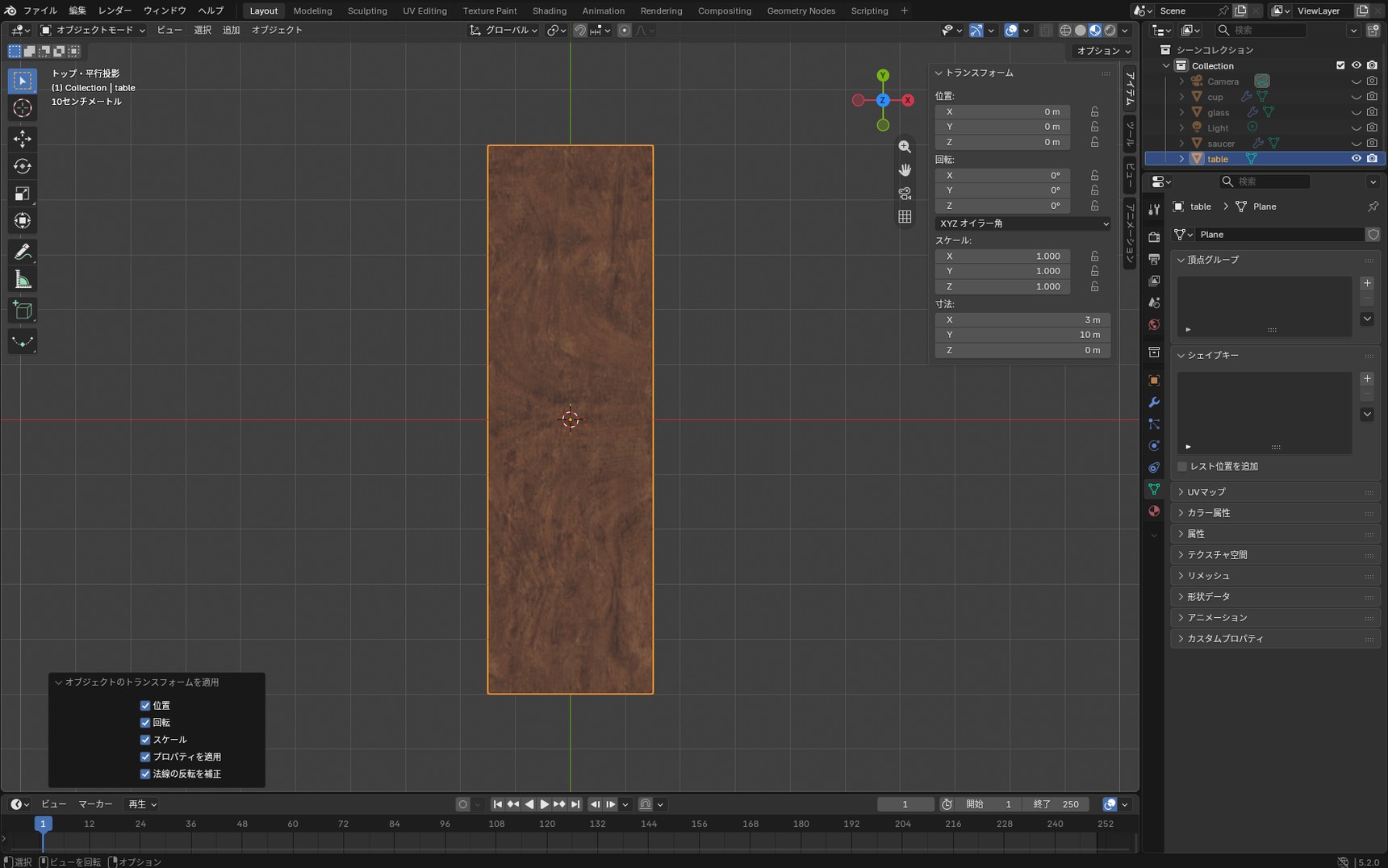
UVを作り直します。
スマートUV投影を実行する
天板を選び、Tabで編集モードに入ってAで全選択します。そのままUを押すと、UVマッピングのメニューが開きます。
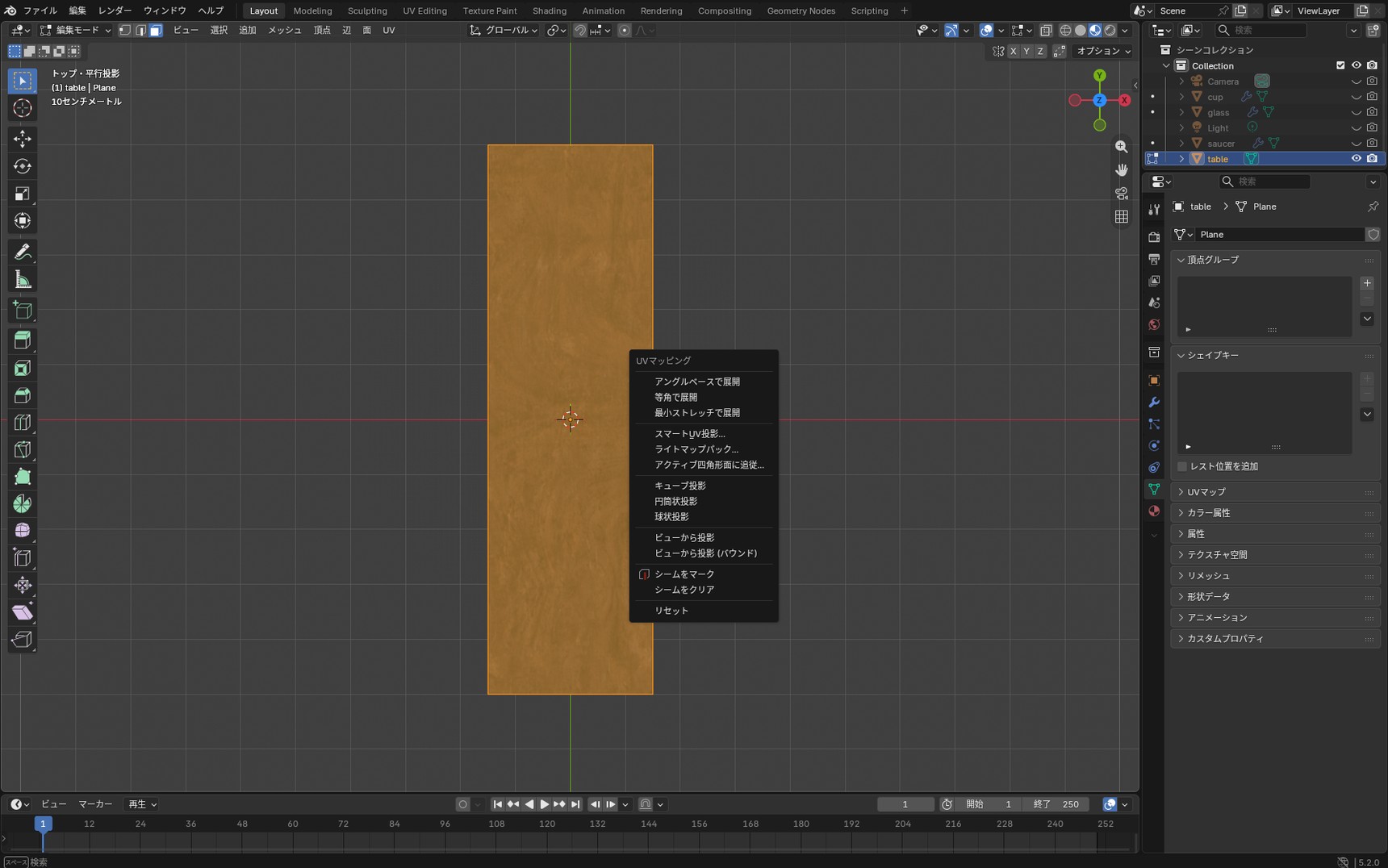
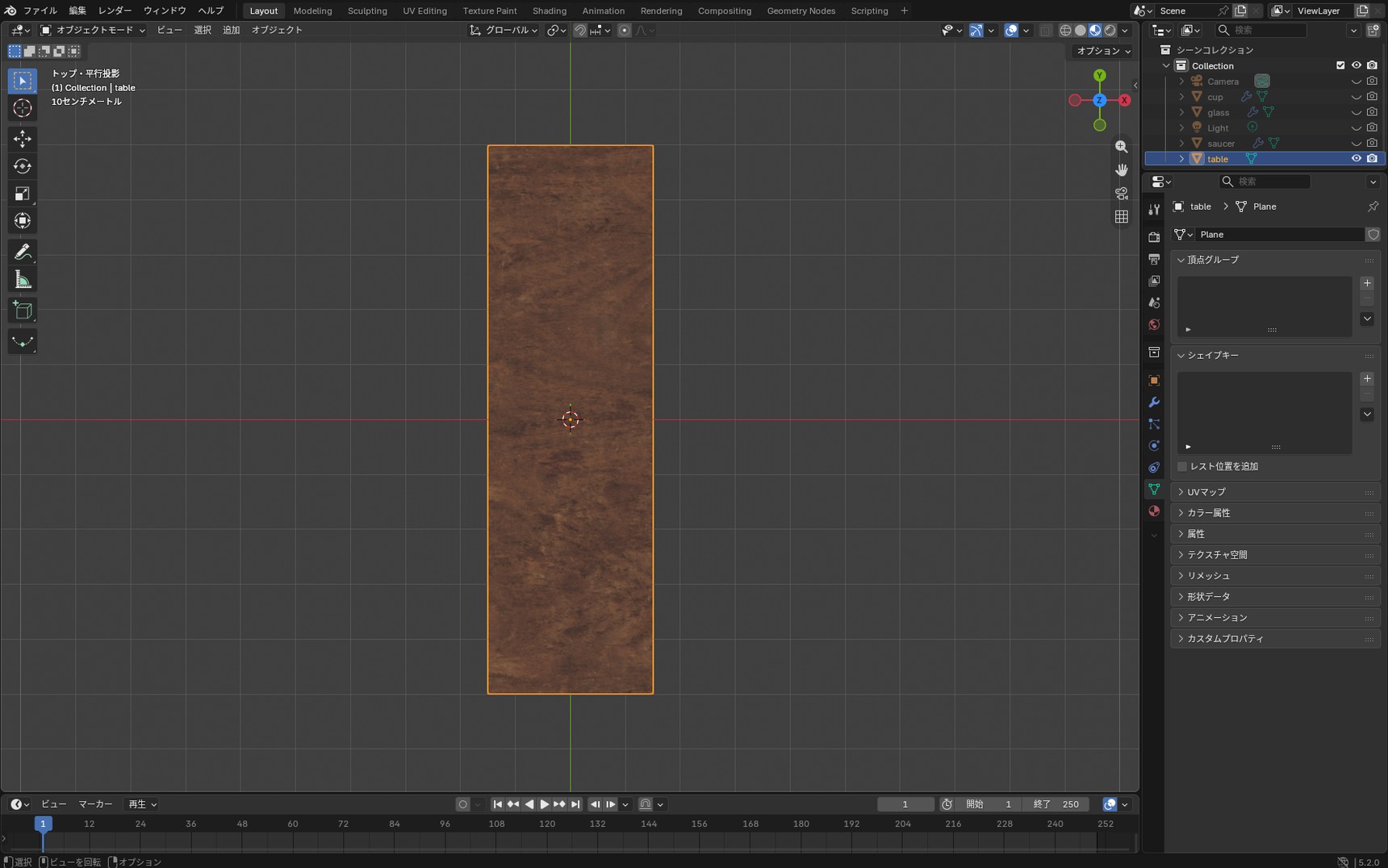
この中から「スマートUV投影」を選びます。設定のウィンドウが出ますが、そのまま「展開」を押します。

木目の伸びが直りました。
チェッカーテクスチャで歪みを確かめる
スマートUV投影で展開はできましたが、木目のような模様では、模様が伸びているのか、もともとそういう模様なのかが見分けにくいことがあります。そこで、白と灰色のマス目が並んだ画像(市松模様)を一時的に貼って確かめます。Blenderでは「チェッカーテクスチャ」と呼ばれています。
シェーダーエディターでShift + Aを押し、「テクスチャ」→「チェッカーテクスチャ」を追加します。
- チェッカーテクスチャの「カラー」を、プリンシプルBSDFの「ベースカラー」につなぎます
-
チェッカーテクスチャの「ベクトル」にUVをつなぎます。つなぎ方は、現在のマテリアルの状態で変わります
- すでに画像テクスチャを貼っている場合:画像テクスチャにつながっている「マッピング」の出力を分岐させて、チェッカーテクスチャの「ベクトル」にもつなぎます
- まだ何もつながっていない場合:Shift + A→「入力」→「テクスチャ座標」を追加し、その「UV」をチェッカーテクスチャの「ベクトル」につなぎます
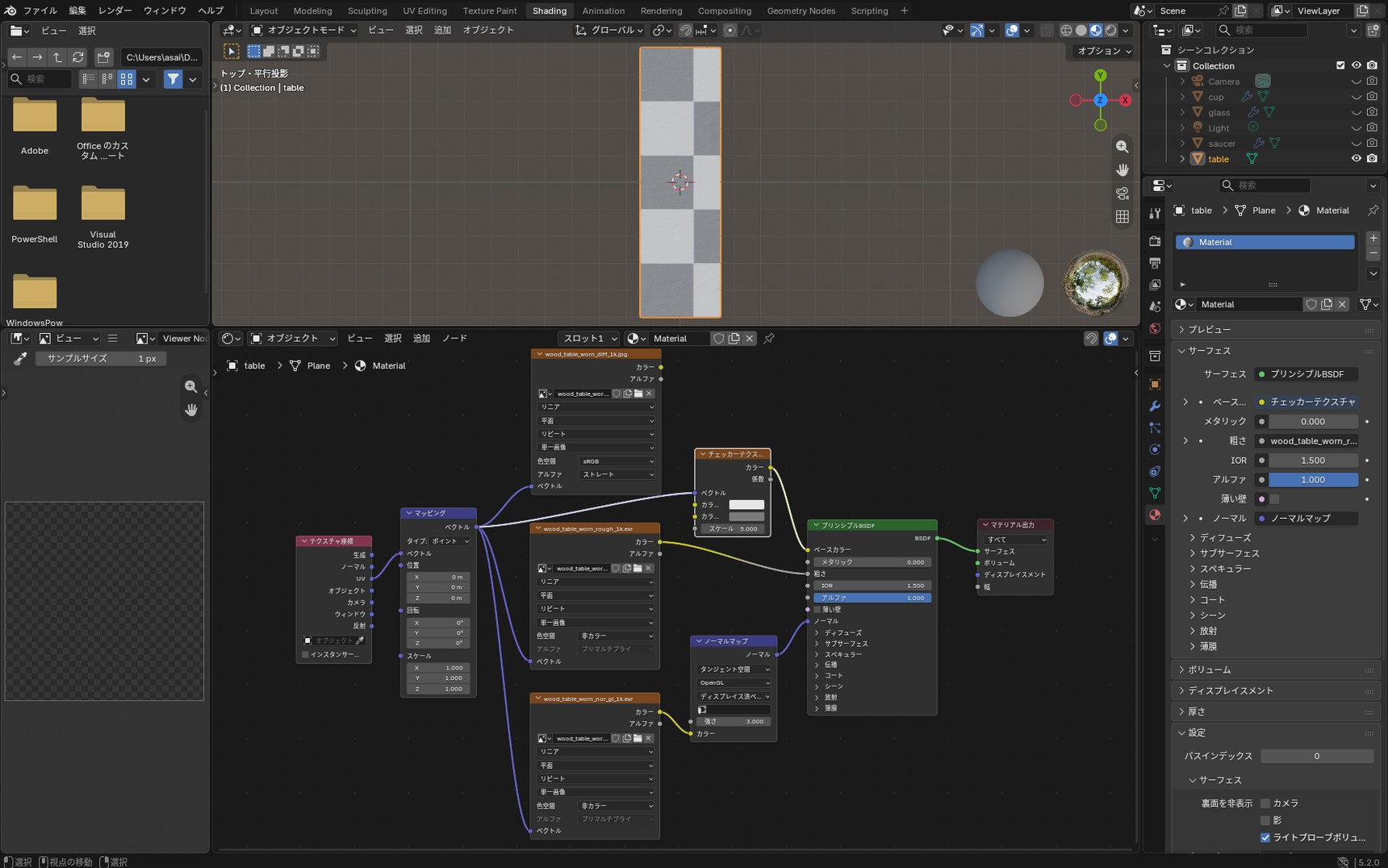
チェッカーテクスチャは、「ベクトル」にUVをつながないとUVを参照しません。そのため、UVを作り直してもマス目は変わりません。
画像テクスチャは何もつながなくてもUVを参照するので、ここが違います。
マス目の形を見る
マス目は、3Dビューの表示モードが「ソリッド」だと画面に出ません。右上の4つの丸いアイコンで、右から2番目(マテリアルプレビュー)以降になっているか確認します。
チェッカーテクスチャをつないだら、マス目の形を見ます。正方形に見えていれば、UVは歪んでいません。長方形に見える部分があれば、その部分のUVが歪んでいます。
カップとソーサーにも同じように貼ってみます。カップの側面はマス目が横長に広がり、ソーサーもマス目の形が崩れています。
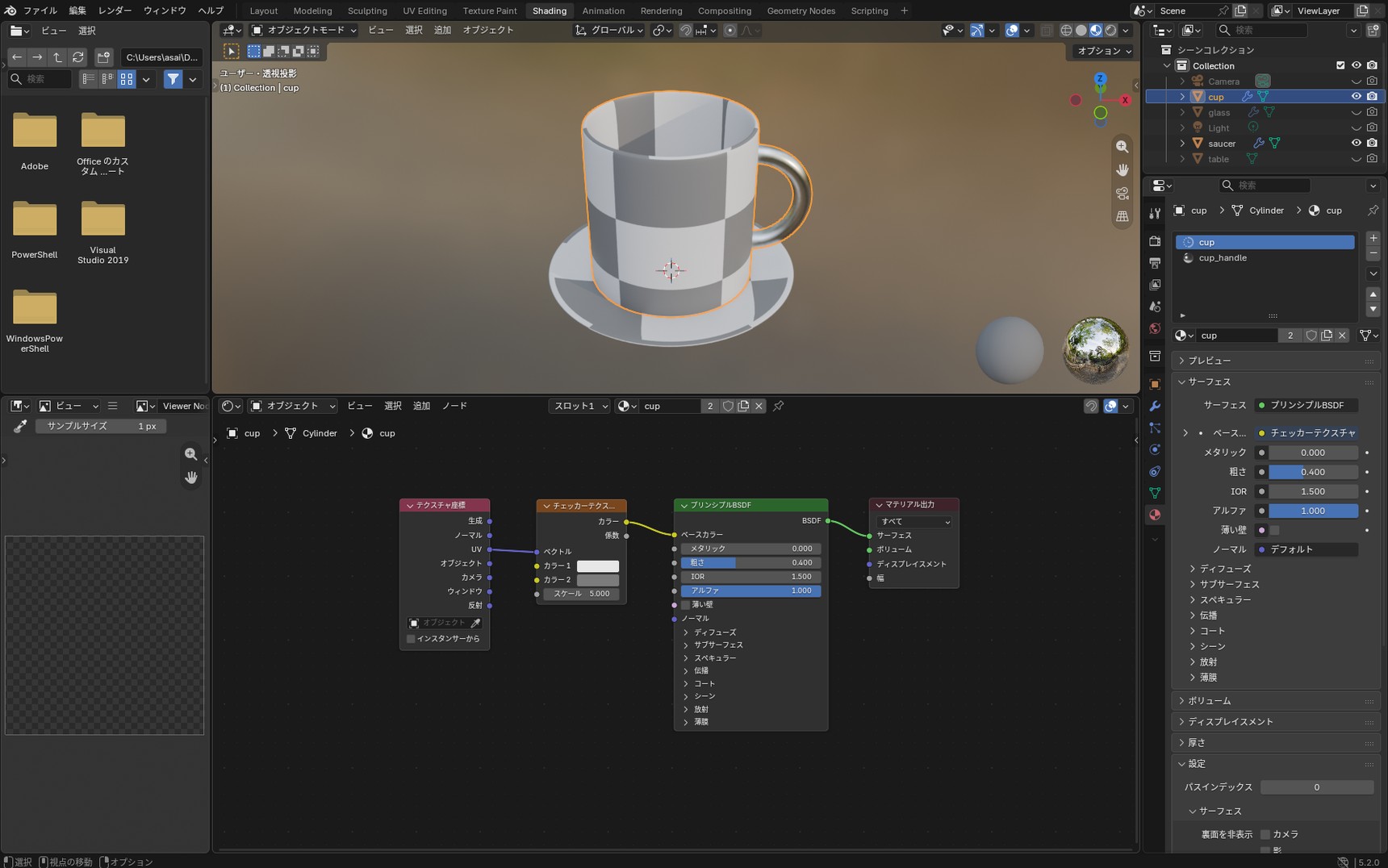
テーブルの天板と見比べると、違いがはっきりします。天板は正方形のマス目が並んでいます。同じシーンの中でも、UVの状態はオブジェクトごとに違うので、1つずつ確かめて直していきます。
確認が終わったら、元の画像テクスチャを「ベースカラー」につなぎ直します。「ベースカラー」につなげる線は1本だけなので、画像テクスチャをつなぐと、チェッカーテクスチャの線は自動的に外れます。
スマートUV投影でうまくいかないのは、どんなときか
テーブルは、スマートUV投影だけで直りました。続けて、カップにも同じ操作をしてみます。
カップを選び、Tabで編集モードに入ってAで全選択、Uから「スマートUV投影」を実行します。
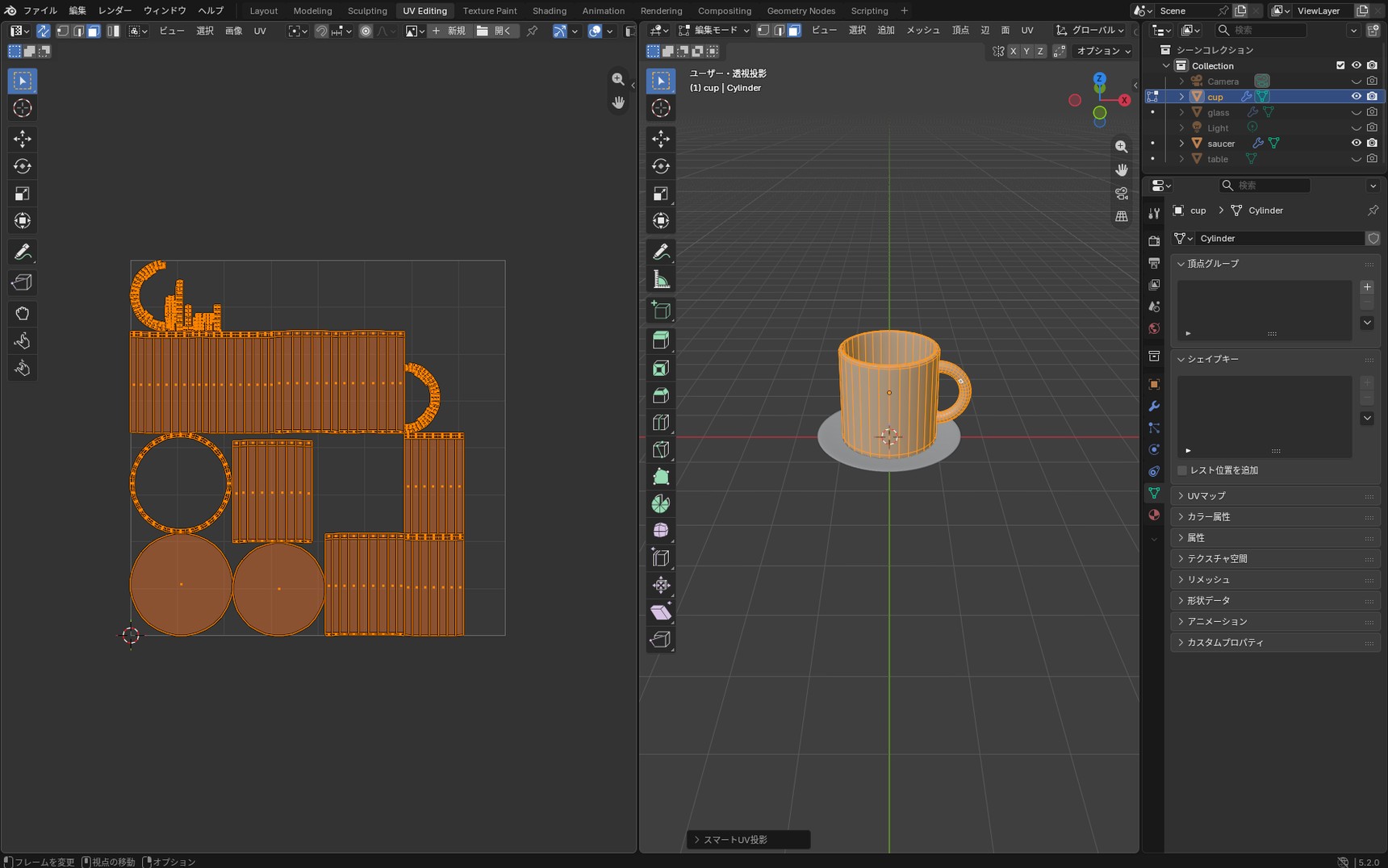
側面が、いくつかの帯に分かれました。この状態では、カップの正面がUVのどこにあたるのか分からないため、ロゴを正面に合わせられません。
帯に分かれる理由
スマートUV投影は、隣り合う面と面の角度を見て、角度が大きく変わるところに切れ目を入れます。その基準が、設定の「角度制限」です。初期値は66°です。
立方体なら隣り合う面は90度で、66度を超えます。角度が大きく変わる場所なので、その辺に切れ目が入ります。
カップの側面は違います。このカップの側面は32分割でできていて、隣り合う面の角度差は約11度しかありません。66度を超える場所がないため、側面には切れ目が入りません。
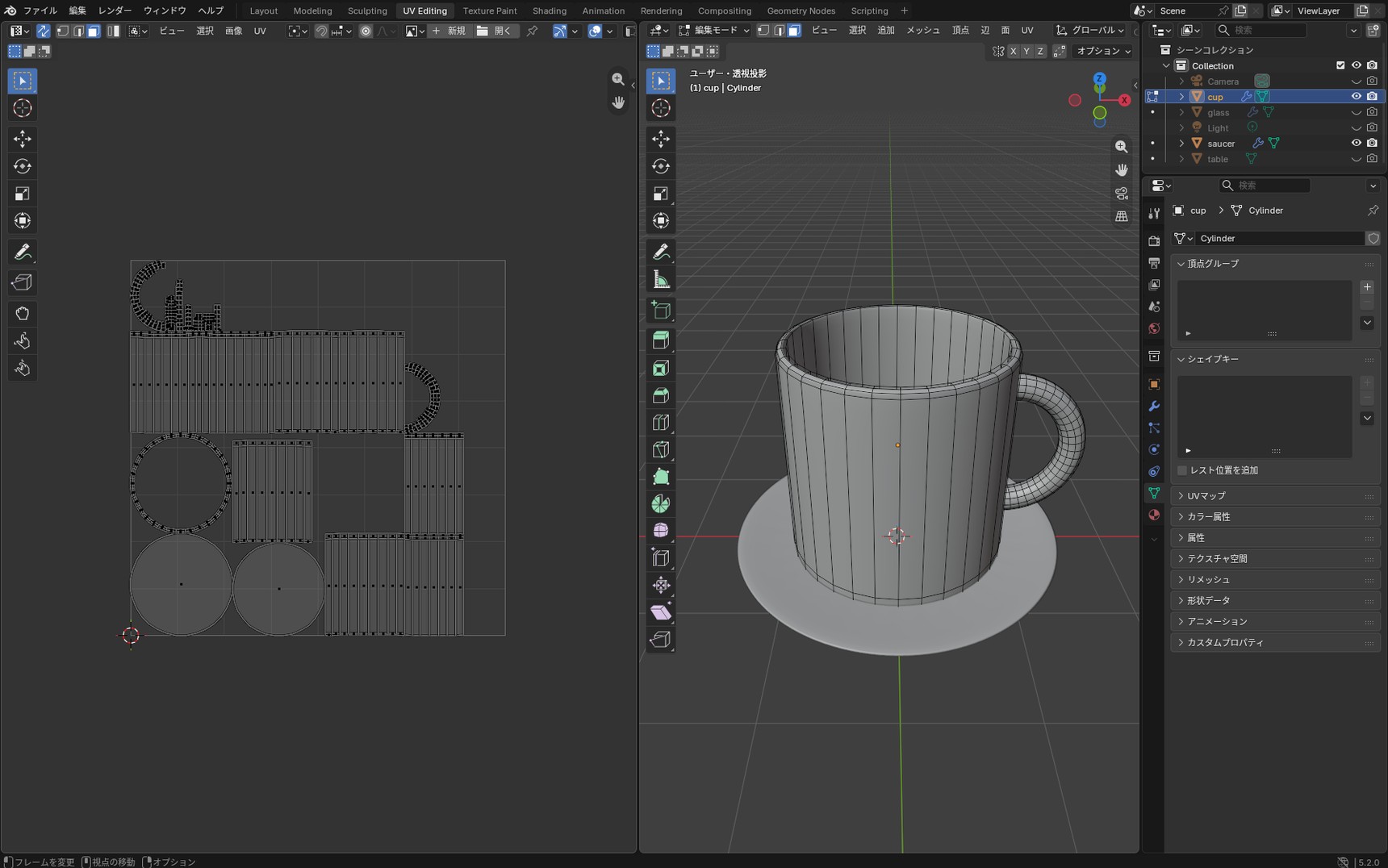
切れ目がないと、円柱のまま平らにしようとしますが、円柱はそのままでは平らになりません。その結果、側面はいくつかの帯に分かれます。
ロゴのように、貼る場所が決まっている絵は、シームを使う
スマートUV投影が見ているのは、面と面の角度だけです。画像に何が描かれているかも、モデルのどこが正面かも見ていません。
木目や布、コンクリートのように模様が均一な質感なら、スマートUV投影が向いています。どこで切れても見た目に影響しないためです。一方、今回のようにロゴを決まった場所に貼りたい場合は、切れ目を自分で決めてUVを展開します。
シームを入れて展開する
カップの正面にロゴを貼れるように、UVを作り直します。まずは、どこに切れ目を入れるかを決めます。Blenderでは、この切れ目のことを「シーム」と呼びます。
カップの側面は、縦に1本切るだけでは展開できない
紙を丸めて筒を作ったとします。これを元の1枚の紙に戻すには、縦に1本切る必要があります。カップの側面も同じ考え方です。ただし、筒と違って、カップの側面は口の縁と底につながっています。その境目も切り離さないと1枚の帯になりません。
切れ目を入れる場所は3箇所です。
- 背面の縦1本
- 口の縁の輪
- 側面と底の境界の輪
縦の1本と底だけで展開すると、側面は帯にならず、放射状に広がった扇形になります。口の縁を切って初めて、側面が1枚の帯として分かれます。
切れ目は、ロゴの反対側に入れる
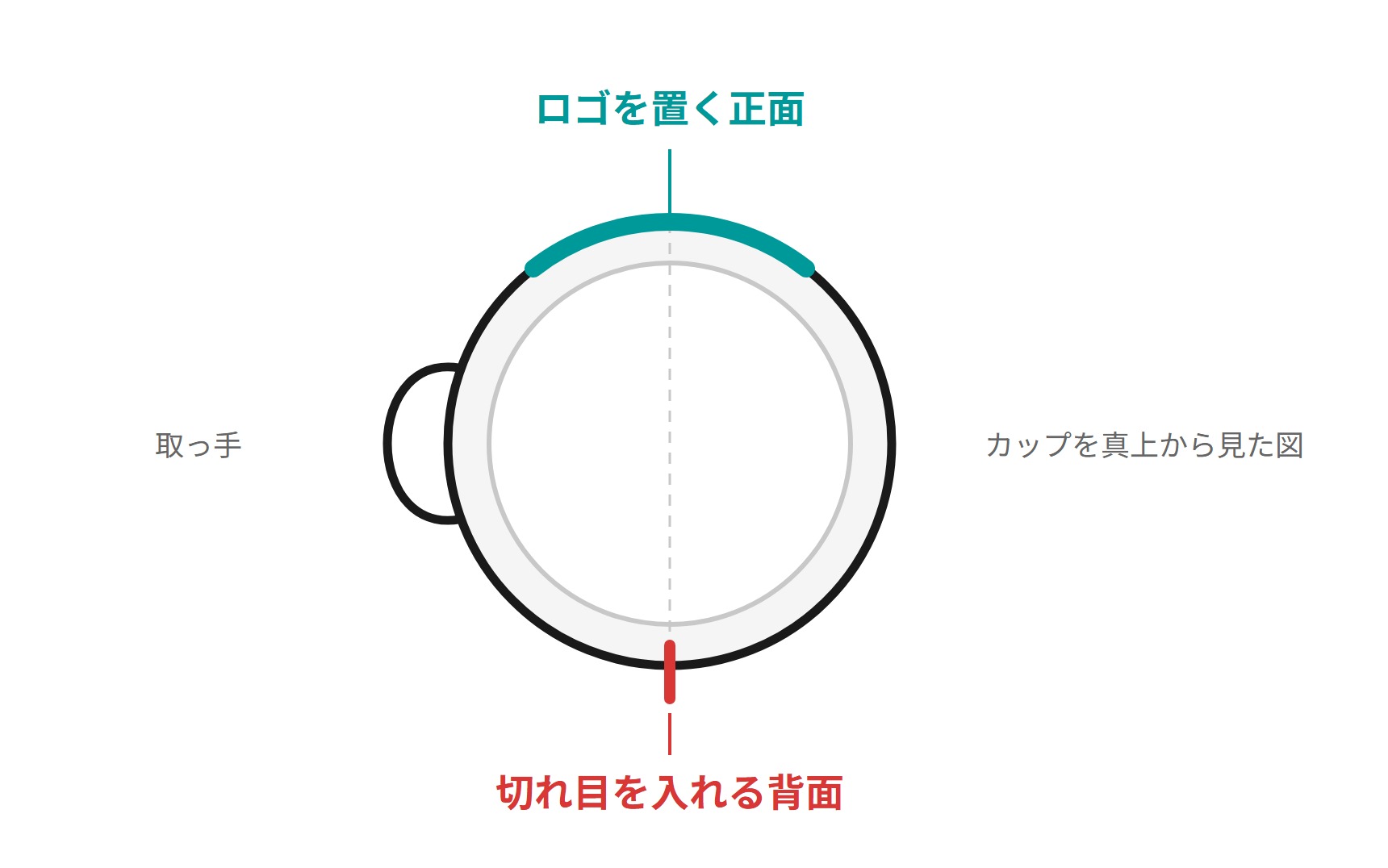
今回はロゴを正面に貼るので、切れ目は背面に入れます。
理由は2つあります。1つ目は、切れ目をまたぐと画像がつながらないためです。ロゴの中央に切れ目を入れると、左右が別々に分かれてしまいます。2つ目は、背面なら継ぎ目が目立ちにくいためです。
シームをマークする
編集モードで、辺選択モード(2)に切り替えます。背面の縦に並んだ辺のうち、いちばん上の辺をクリックします。次に、Ctrlを押しながらいちばん下の辺をクリックすると、その間の辺がまとめて選択されます。
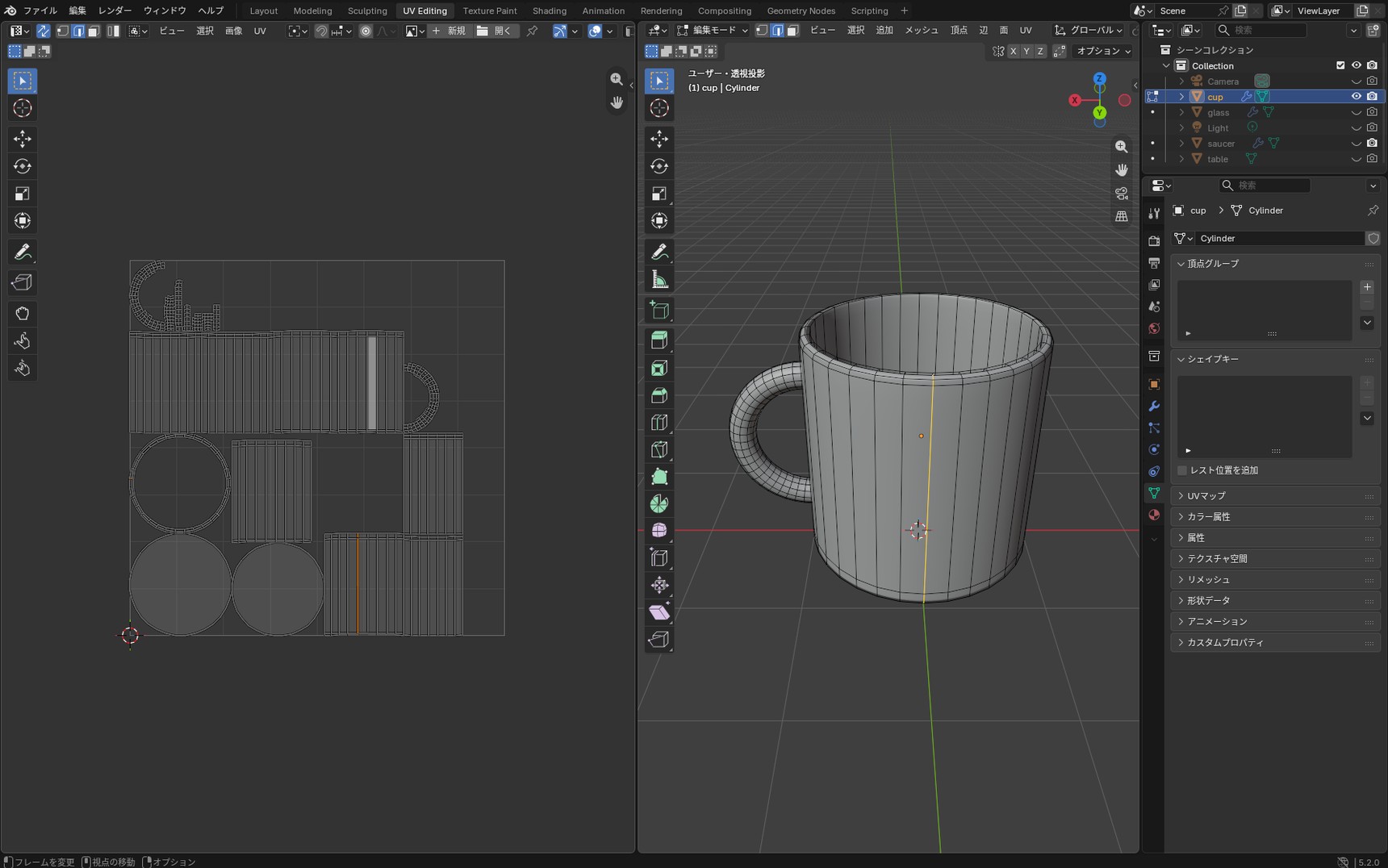
Uを押し、「シームをマーク」を選びます。選んだ辺が赤く表示されます。
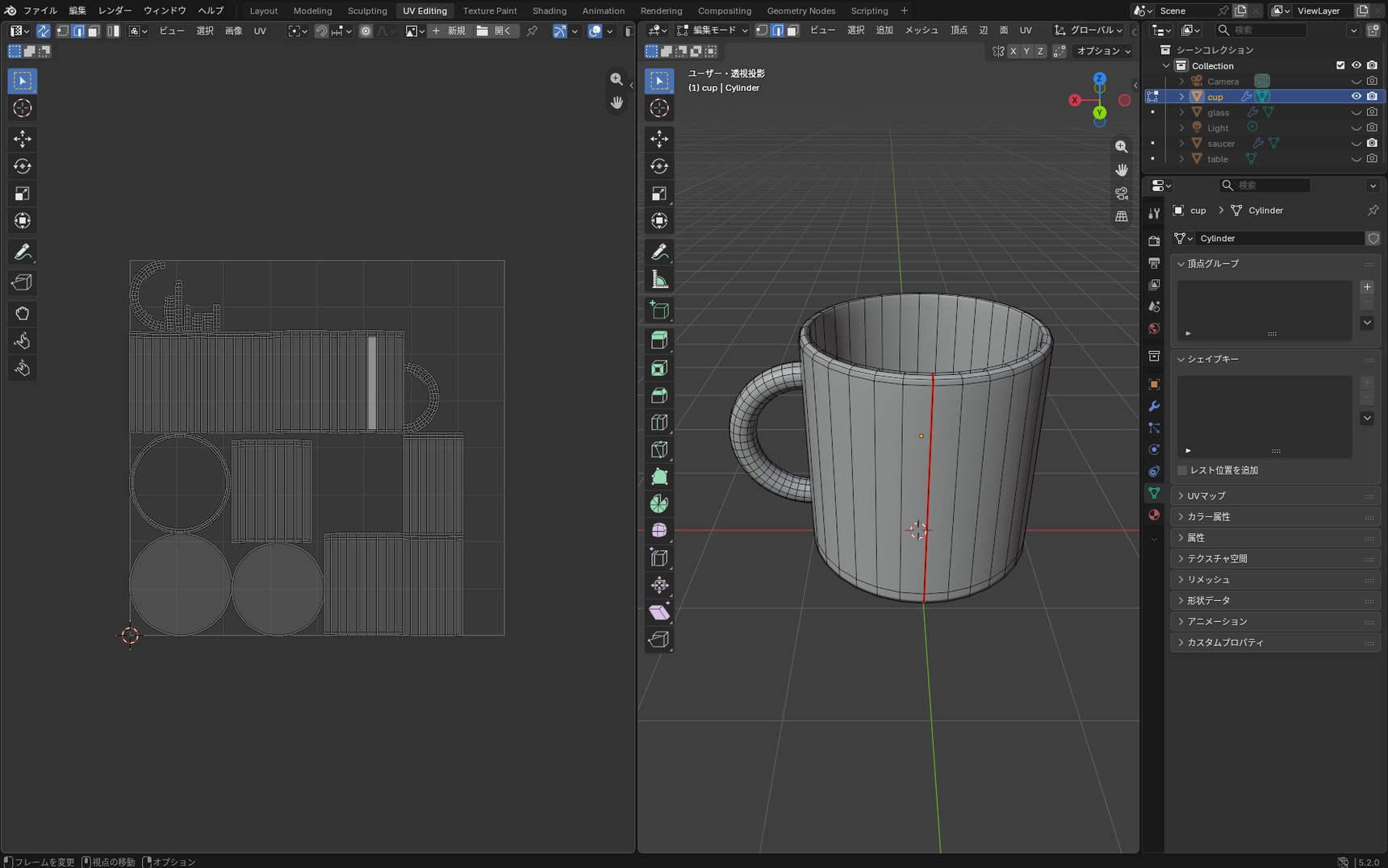
次に、口の縁と、側面と底の境界にも同じようにシームを入れます。こちらは輪になっているので、Altを押しながら辺をクリックすると、一周がまとめて選択されます。
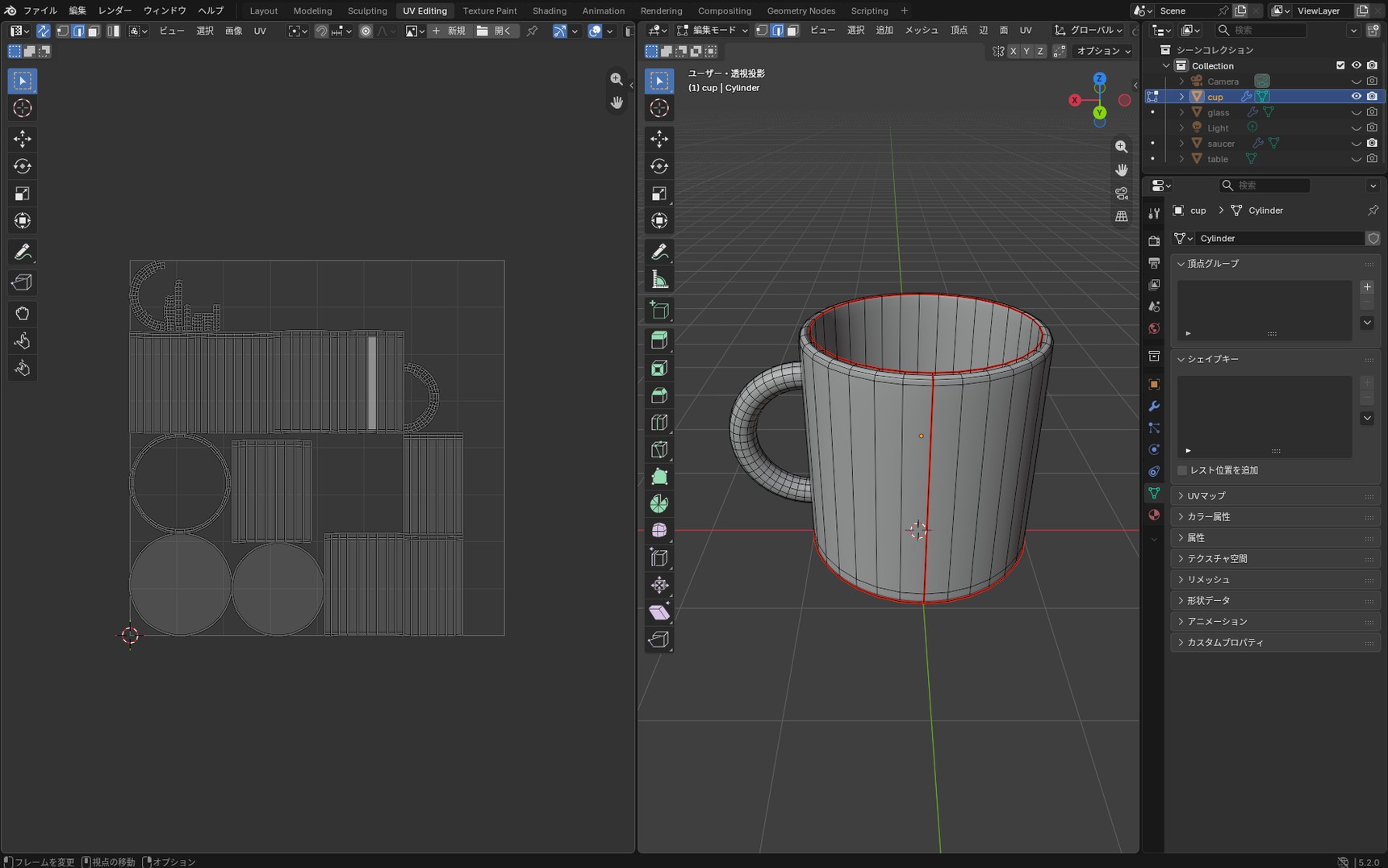
展開する
Aで全選択し、Uを押します。
以前は「展開」(Unwrap)という1つの項目でしたが、現在は展開の方式が3つに分かれています。
- アングルベースで展開
- 等角で展開
- 最小ストレッチで展開
ここでは「アングルベースで展開」を選びます。3つの違いは補足コラム「UVの3つの展開方式の違い」で見ていきますが、初期値のまま展開して問題ありません。
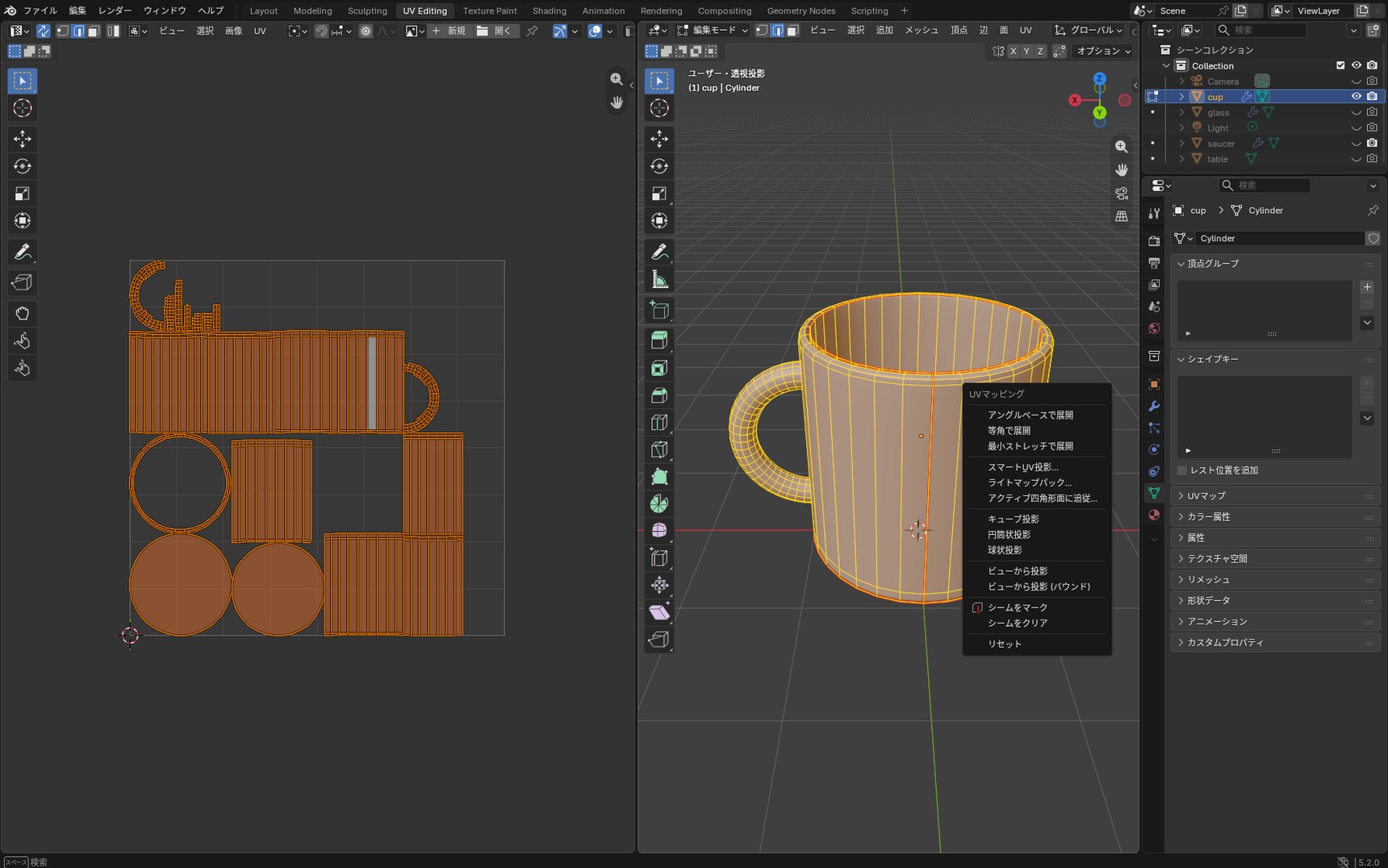
側面が1枚の帯に開きました。
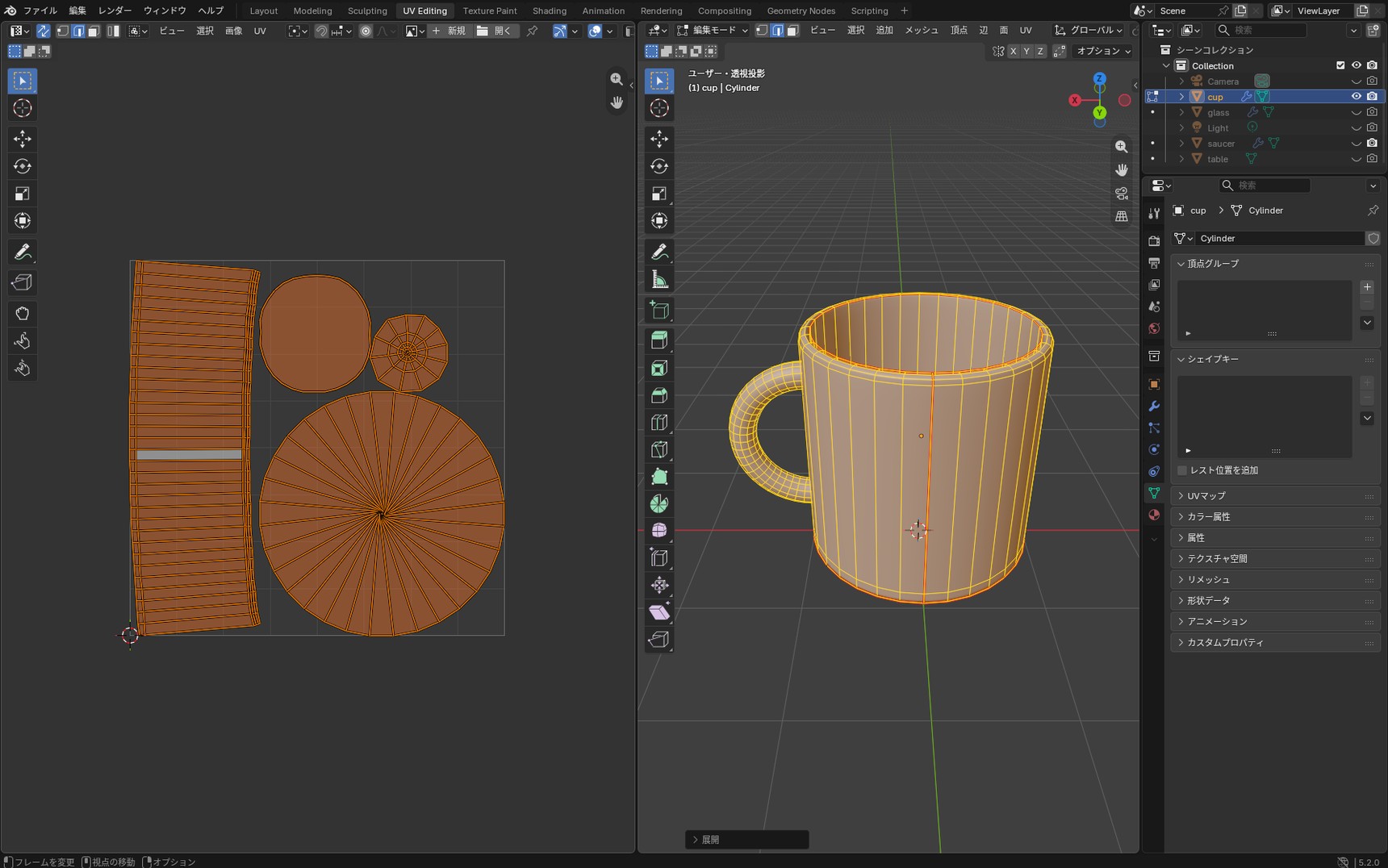
先ほどは側面がいくつもの帯に分かれていましたが、今度は正面がどこにあたるのか分かる形になっています。側面の帯のほかに、底や口の縁、取っ手も、それぞれ円形のまとまりとして並んでいます。こうしたまとまりを「アイランド」と呼びます。
この帯は、まだ縦に細長い形になっています。大きさと向きは、このあと合わせていきます。
シームは、展開してから調整できる
展開してみて、伸びている場所があればシームを足す、多すぎれば減らす、という調整をします。公式の手順でも、シームを入れて展開し、結果を見て調整する流れになっています。
先ほど使ったチェッカーテクスチャは、この確認にも使えます。
ロゴをカップの正面に合わせる
展開したUVを使って、カップにロゴを貼っていきます。まず、ロゴの画像をカップのマテリアルにつなぎます。
ここでつまずきやすい点が2つあります。
そのままつなぐと、ロゴ以外が黒くなる
シェーダーエディターで画像テクスチャノードを追加し、ロゴの透過PNG(背景が透明な画像)を開いて、「カラー」をプリンシプルBSDFの「ベースカラー」につなぎます。すると、ロゴ以外の透明だったところが真っ黒になります。
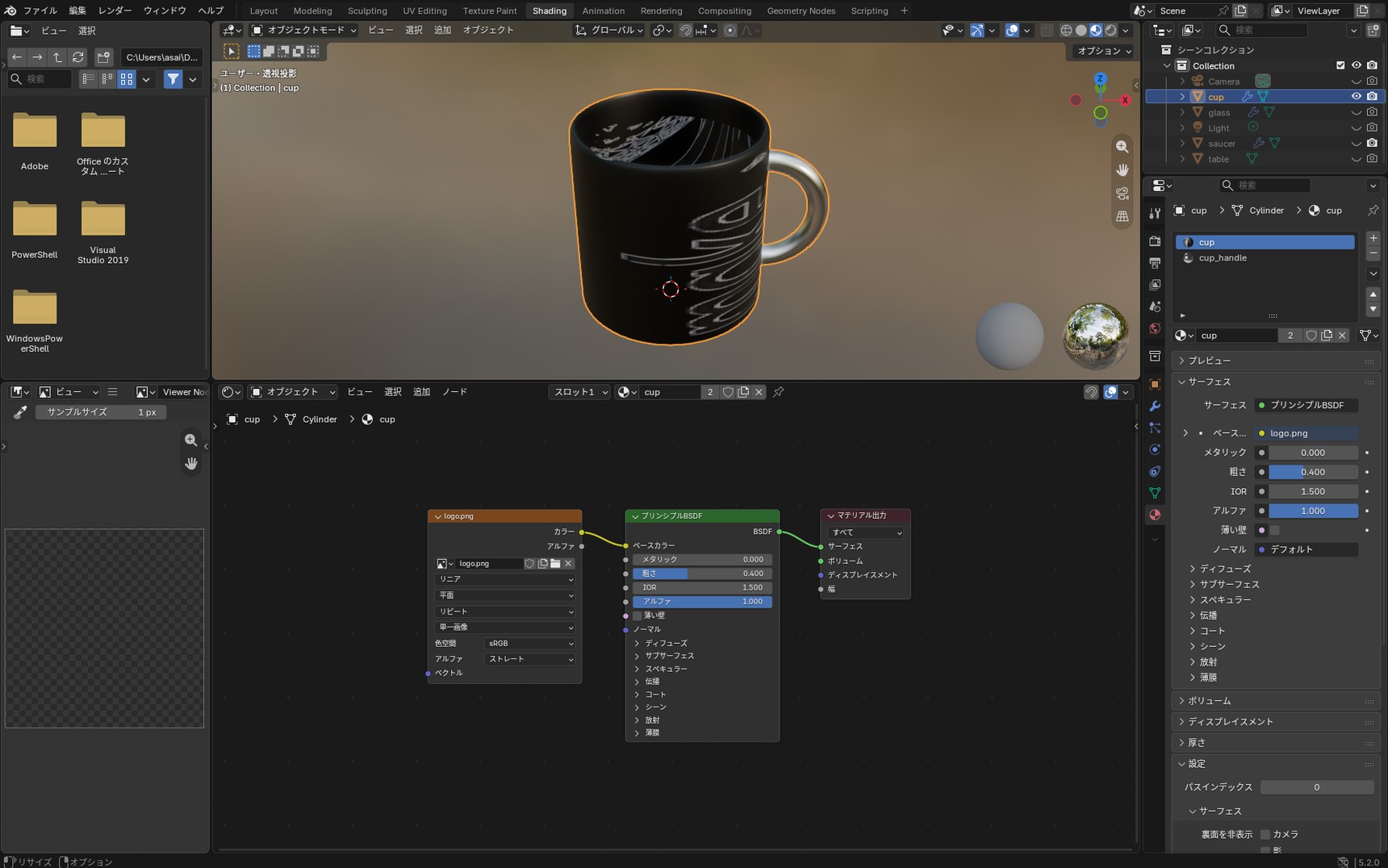
透過PNGは、どこが透明かの情報を「カラー」とは別に持っています。「カラー」だけをつないだ状態では透明の情報が渡らないので、そこが黒になります。
「アルファ」をつなぐと、今度はロゴ以外が透ける
そこで、透明の情報も渡してみます。画像テクスチャの「アルファ」をプリンシプルBSDFの「アルファ」につなぎます。今度は、透明だった場所が本当に透けます。カップのロゴ以外の部分が透けて、向こう側が見えている状態です。
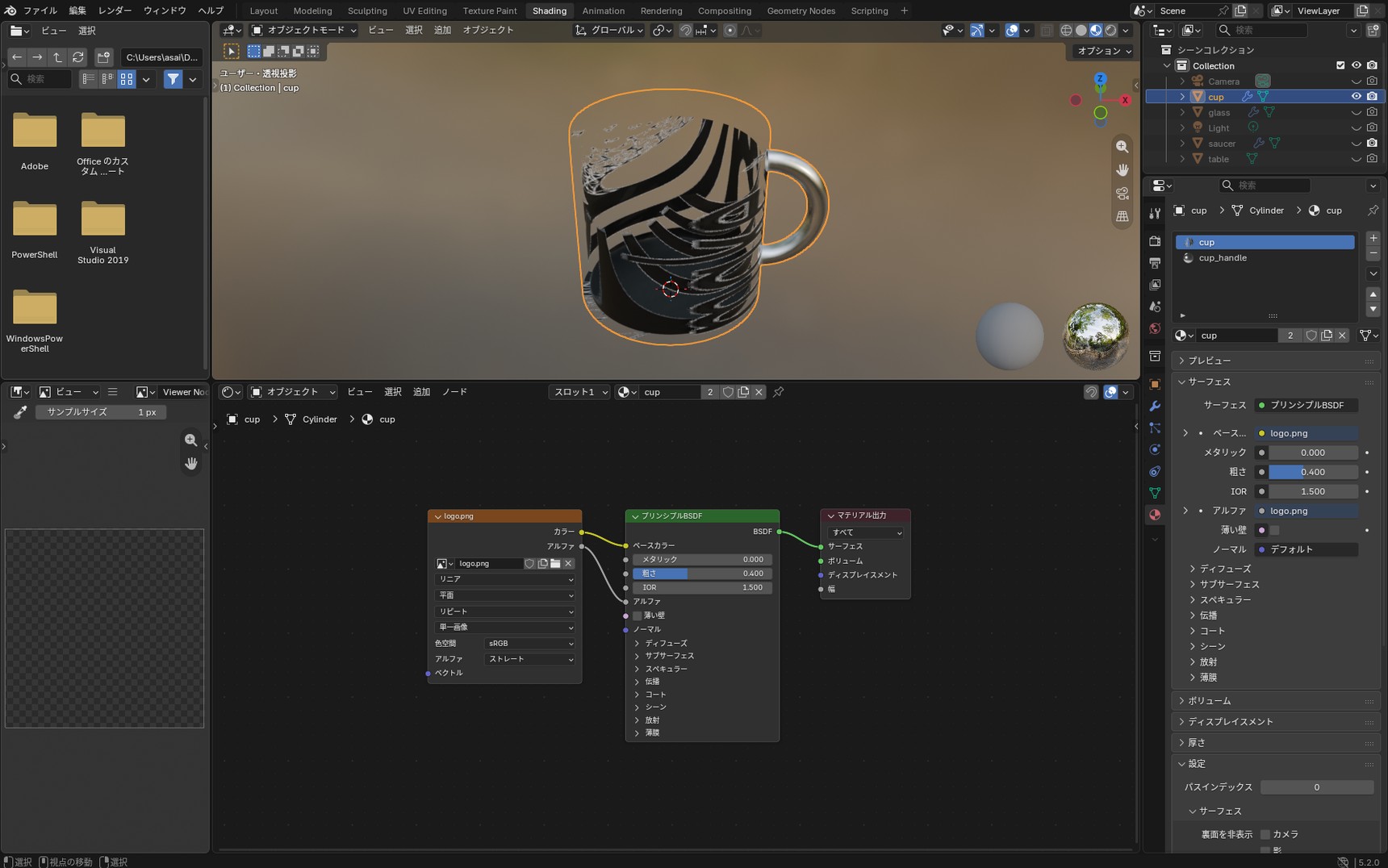
プリンシプルBSDFの「アルファ」は、その部分を透明にするための項目です。元の色を戻すための項目ではないので、ロゴ以外の部分が透けるのは正しい動作です。
カラーミックスで、カップの色とロゴを混ぜる
やりたいのは、「ロゴのある場所はロゴの色、ない場所はカップの色を表示する」という塗り分けです。これはカラーミックスノードでできます。
Shift + Aを押し、「カラー」から「カラーミックス」を追加して、次のようにつなぎます。追加すると、ノードには「ミックス」と表示されます。
- 画像テクスチャの「アルファ」 → ミックスの「係数」
- ミックスの「A」 → 元のカップの色(ベージュ)
- 画像テクスチャの「カラー」 → ミックスの「B」
- ミックスの「結果」 → プリンシプルBSDFの「ベースカラー」
「係数」に数値は入れません。ここに「アルファ」をつなぐと、ロゴのある場所とない場所が、自動的にAとBへ振り分けられます。
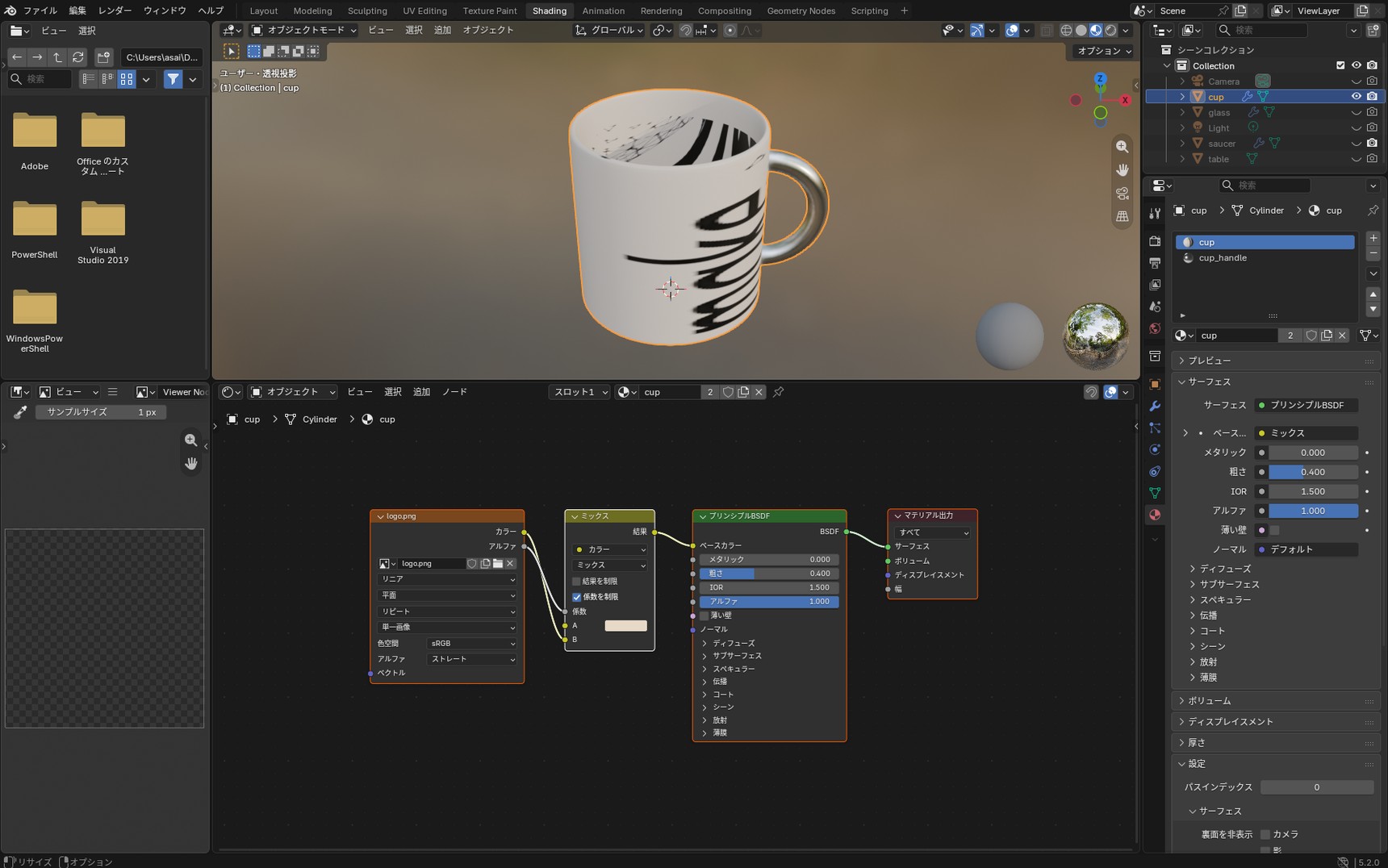
これでロゴだけが貼られ、周りは元のカップの色のまま残ります。つやも消えていません。
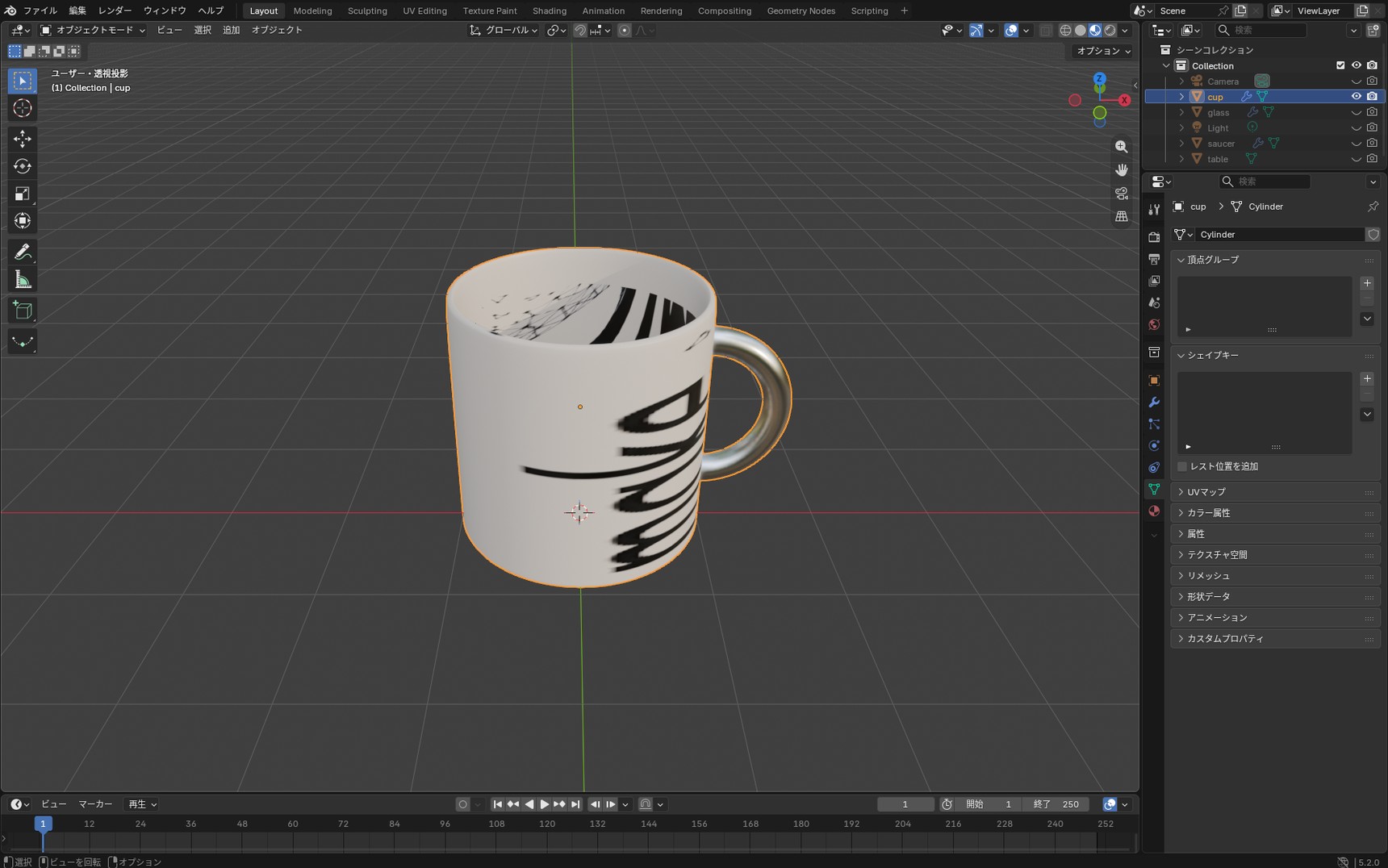
ただ、ロゴはまだ歪んだままで、カップ全体に繰り返し貼られています。色の出し方は決まりましたが、位置と大きさはまだ調整できていません。ここからは、UVを使ってロゴの位置と大きさを合わせていきます。
画像を繰り返さない設定にする
UVを動かす前に、画像テクスチャの設定を1か所変えます。ノードの上から3つ目にある「リピート」を「伸長」にします。
「リピート」のままだと、UVが画像の外にはみ出したときに、画像が縦横に繰り返して貼られます。UVの位置を調整している間ははみ出しやすく、そのたびに模様が増えて、合っているかどうかが分かりにくくなります。「伸長」にすると、画像の外側には、端の色がそのまま広がります。
UVを動かしてロゴに合わせる
UVエディタの上部にある画像アイコンをクリックし、一覧からロゴのファイルを選びます。すると、UVの下にロゴの画像が表示されます。
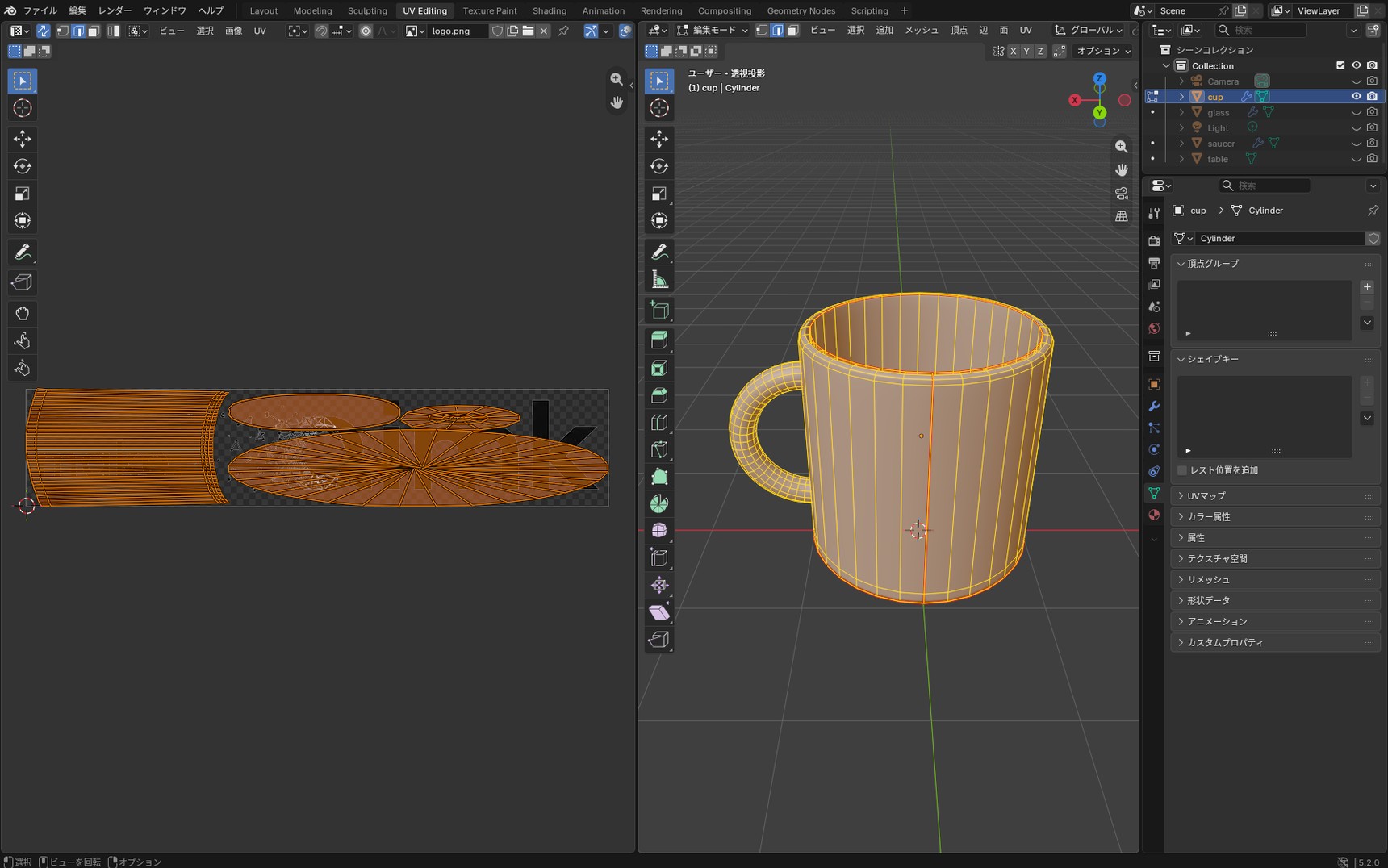
この時点では、UVとロゴの位置は合っていません。ここから、側面のUVだけを動かしていきます。
側面のアイランドにカーソルを合わせてLを押すと、そのまとまりが選択されます。底や口の縁、取っ手のアイランドも並んでいますが、Lを使えば側面だけを取り出せます。
あとは3Dビューと同じ操作で動かします。
- G:移動
- S:拡大縮小
- R:回転
これは、モデリングの記事で使った操作と同じです。UVエディタでもそのまま使えます。
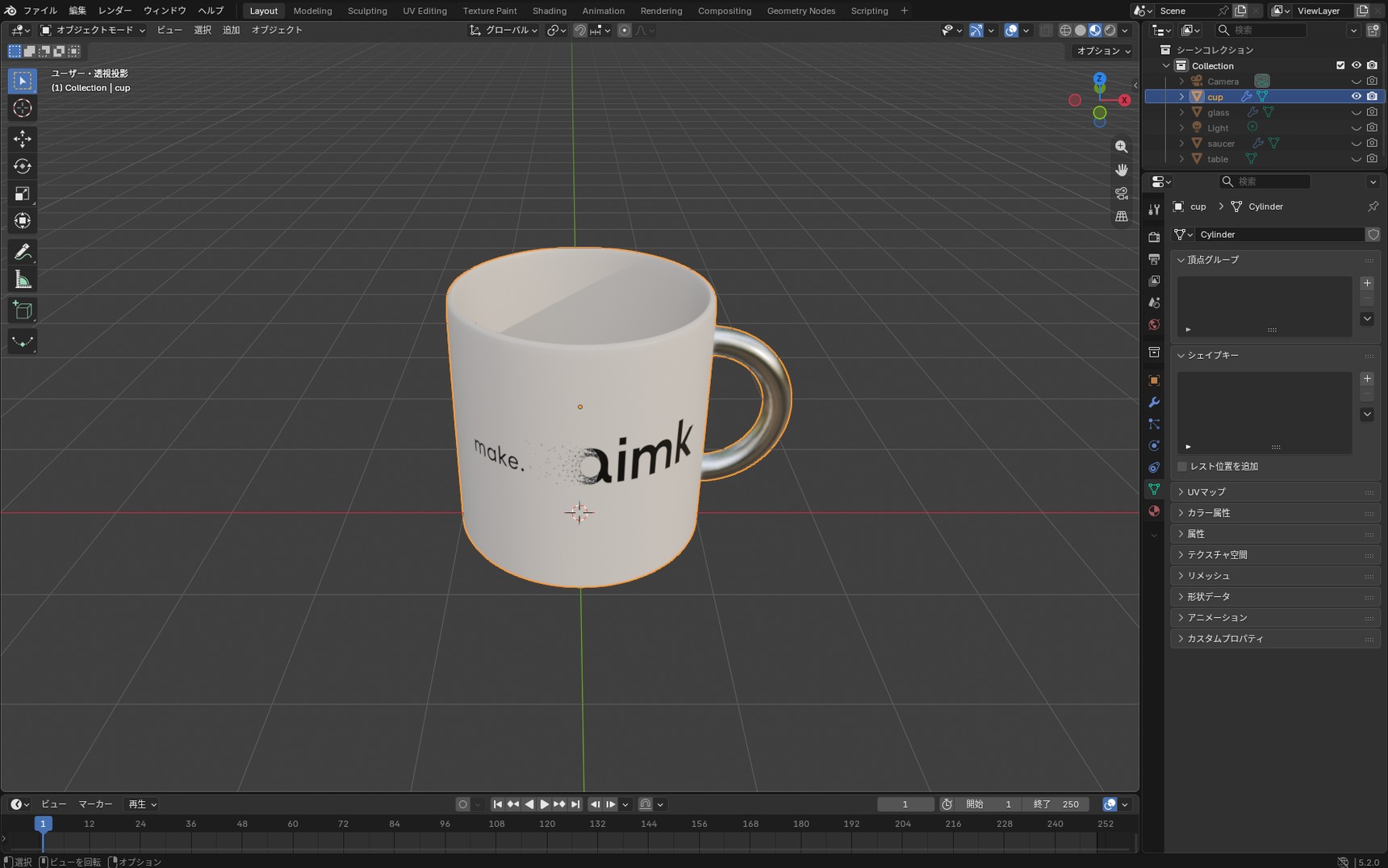
ロゴが正面に来るように位置を合わせます。
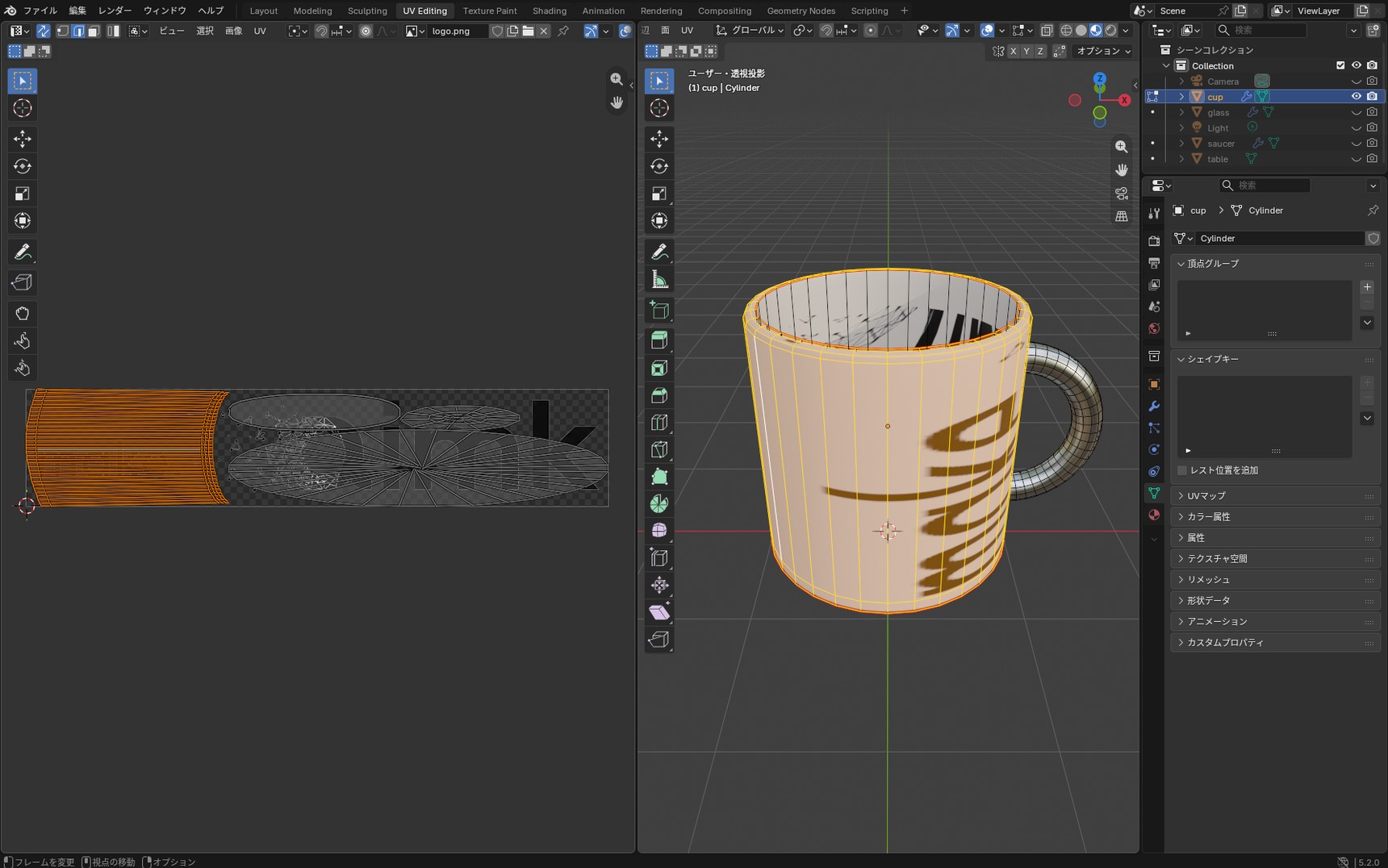
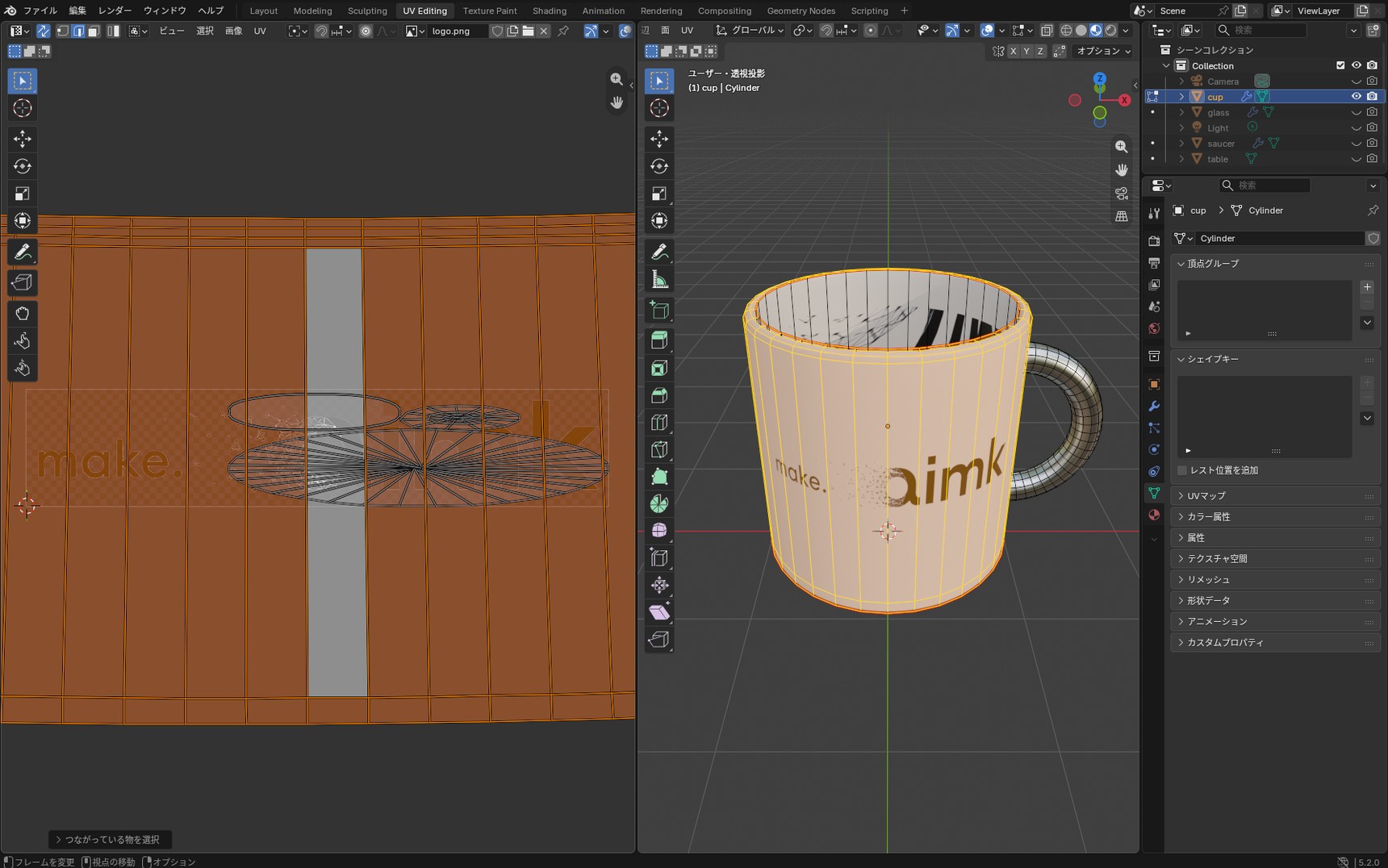
3Dビューで確認すると、カップの正面にロゴが入っています。
うまくいかないときのチェックリスト
思ったように展開できないときは、次の5つを上から確認してみてください。
- スケールを適用しているかオブジェクトモードでCtrl + A→「全トランスフォーム」を実行し、スケールが1になっているかを確認します。順番に注意が必要で、展開する前に適用しておけばUVは正しい比率で作られます。すでに伸びてしまったあとで適用しても、スケールの適用はUVの形を変えないため、模様は直りません。その場合は、UVを作り直します
- 面が選択されているか展開は、選択されている面が対象です。UVが画面に見えていても、選択されているとは限りません。Aで全選択してから実行します
- 面の向きが裏返っていないか面が裏を向いていると、展開の結果がおかしくなることがあります。編集モードでAのあとShift + Nを実行すると、面の向きが外側に揃います
- UVが重なっていないか複数のUVが同じ場所に重なっていると、その面には必ず同じ絵が出ます。今回のように画像を貼るだけであれば、重なっていても問題は起きません。重なりが問題になるのは、模様を画像に焼き付けるベイクという工程です
- パーツごとの大きさが極端に違わないかUVの大きさは、そのまま模様の細かさになります。同じくらいの面積の場所で、UVの大きさが大きく違っていると、片方だけ模様が粗くなります
UVの歪みを色で確かめる
チェッカーテクスチャは、画像を貼った状態でUVの歪みを3Dビューから確かめる方法でした。UVエディタにも、歪みを調べる表示があります。
UVエディタのヘッダーにある「オーバーレイを表示」のボタンの隣の、下向きの矢印を押すと、メニューが開きます。この中の「UVストレッチ」にチェックを入れます。
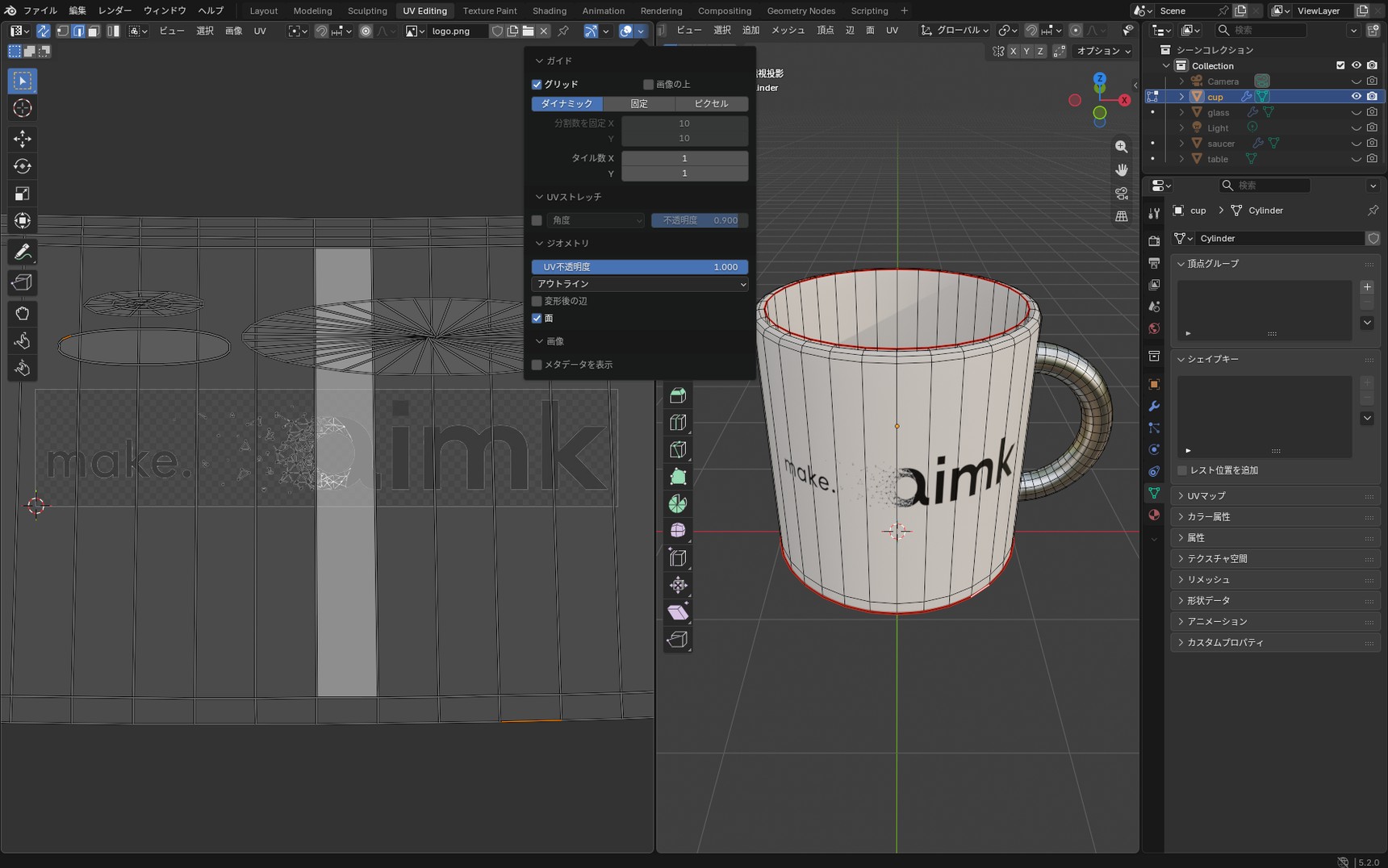
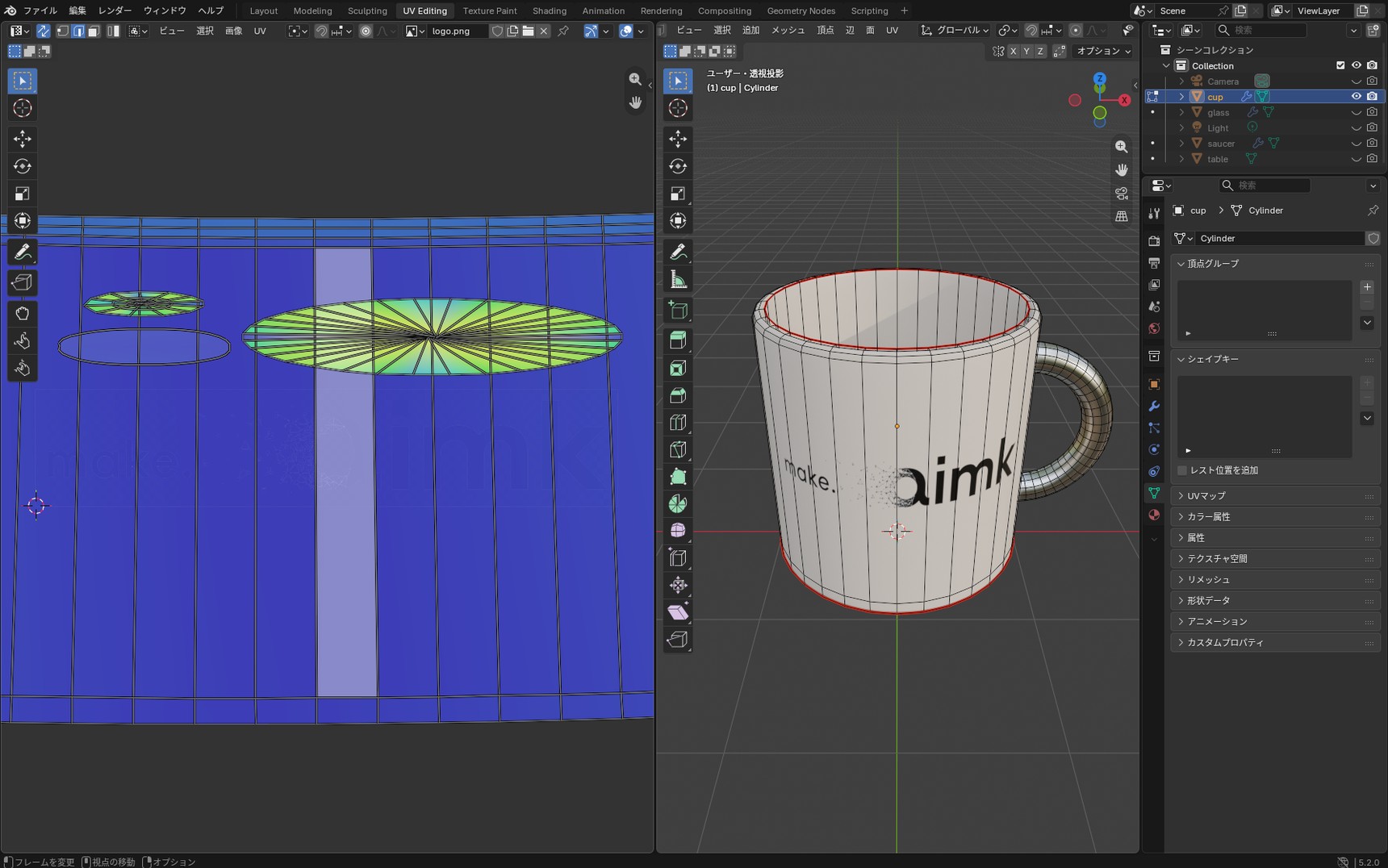
青に近いほど歪みが小さく、緑や黄色に寄るほど歪みが大きくなります。
上の画像では、シームを入れて展開した側面が青一色になっています。一方、底や口の縁にある円形のアイランドは緑から黄色になっており、歪みが残っていることが分かります。丸い面を平らに開くと、中心から外側に向かって形が崩れやすいためです。どこから直せばいいかが、色を見るだけで決められます。
方式は「角度」と「面積」から選べます。初期値は「角度」で、形の崩れを見るときはこちらを使います。「面積」は、アイランドごとの大きさに偏りがないか確認したいときに使います。
次にやること
カップにロゴが入りました。UVを自分で作れるようになると、絵の位置を自分で決められるようになります。
覚えることが多いと感じたら、次の5つを押さえておけば絵は置きたい場所に貼れます。
- まずスマートUV投影を試し、うまくいかないときにシームを入れて展開する
- スマートUV投影は面の角度で切るので、なだらかな曲面ではいくつもの帯に分かれる
- カップの側面を1枚の帯にするには、背面の縦1本、口の縁の輪、底との境界の輪の3箇所に切れ目を入れる
- 透過PNGのロゴは、「アルファ」をカラーミックスの「係数」につなぐ
- 歪みは、チェッカーテクスチャとUVストレッチで確かめる
次は、ライティングです。コーヒーカップを照らすライトを1灯ずつ置きながら、光をどこから、どのように当てるかを決める方法を解説します。これまで使ってきたHDRIをいったん切って、真っ暗なところからライティングします。
次の記事:Blenderのライティングの基礎とライトの置き方よくある質問
Q. UV展開したら、ぐちゃぐちゃになりました。これで合っていますか?
A. UVの見た目が整っているかどうかより、模様が正しく貼れているかで判断します。市松模様の画像を一時的に貼り、マス目が正方形に見えていれば問題ありません。長方形になっている場所があれば、そこにシームを足すか、UVを作り直します。
Q. シームは少ないほうがいいですか?
A. 少なければよい、というものではありません。シームが少なすぎるとUVが伸びやすくなり、多すぎると継ぎ目が増えます。平らに開くために必要な場所に入れる、という基準で考えます。
Q. UVが重なっていても大丈夫ですか?
A. 今回のように画像を貼るだけなら問題ありません。同じ模様を複数の面で使いたい場合は、意図的に重ねることもあります。重なりが問題になるのは、模様を画像に焼き付けるベイクという工程です。
Q. カップの内側や口の縁にもロゴを貼りたくありません。一部の面にだけ貼るにはどうしますか?
A. 貼りたくない面のUVを、画像の枠の外に出しておきます。画像の外に置いたUVには端の色が広がります。今回のように周囲が透明なロゴなら、枠の外には何も貼られません。一部の面にだけ貼りたいときは、その面のUVだけを枠に合わせ、残りは外に出します。
Q. ベースカラー用にUVを調整したら、ラフネスやノーマルの画像もずれますか?
A. ずれません。3枚とも同じUVを見ているため、UVを1回作り直せば3枚ともその位置に貼り直されます。画像ごとにUVを用意する必要はありません。
Q. UVを展開し直したら、前に貼った画像はやり直しですか?
A. やり直しは不要です。マテリアルの設定はそのまま残り、新しいUVの位置に貼り直されます。
Q. 展開する前に、スケールを適用しないとだめですか?
A. 展開の前に適用しておくと、UVが正しい比率で作られます。ただし、すでに模様が伸びてしまったあとで適用しても直りません。スケールの適用はUVの形を変えないためです。その場合はUVを作り直します。
Q. シームを入れると、モデルが裂けますか?
A. 裂けません。シームは「ここに切れ目を入れる」という印で、モデルの形は変わりません。変わるのはUVの分かれ方だけです。
Q. UVエディタに何も表示されません。展開に失敗していますか?
A. 展開の失敗ではないことがほとんどです。UVエディタのヘッダーにある「オーバーレイを表示」がオフになっていると、UVは作られていても画面に出ません。詳しくは補足コラム「UVが表示されないとき」にまとめています。
補足コラム
UVの3つの展開方式の違い
Uメニューには、展開の方式が3つ並んでいます。
- アングルベースで展開
- 等角で展開
- 最小ストレッチで展開
3つを比べるのに、Uを押し直す必要はありません。展開した直後に画面左下に出るパネルの「方式」を切り替えると、その場でUVが作り直されます。このパネルは、次の操作をすると消えます。
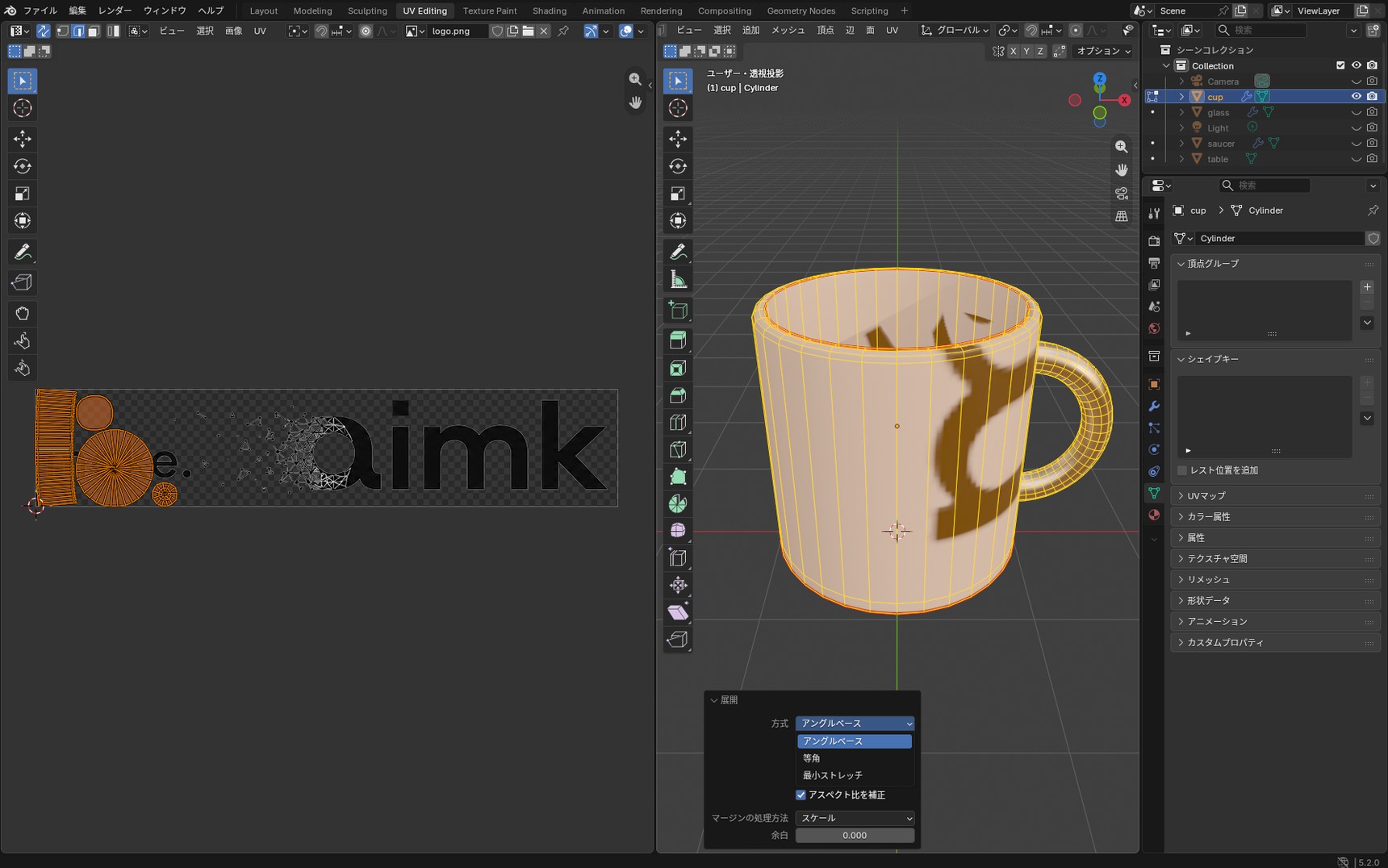
同じカップで試すと、UVの形は目に見えて変わります。等角では、底の円が葉のように引き伸ばされます。最小ストレッチでは円に戻りますが、線の間隔は中心に寄って詰まります。側面の帯は、どの方式でもほとんど変わりません。
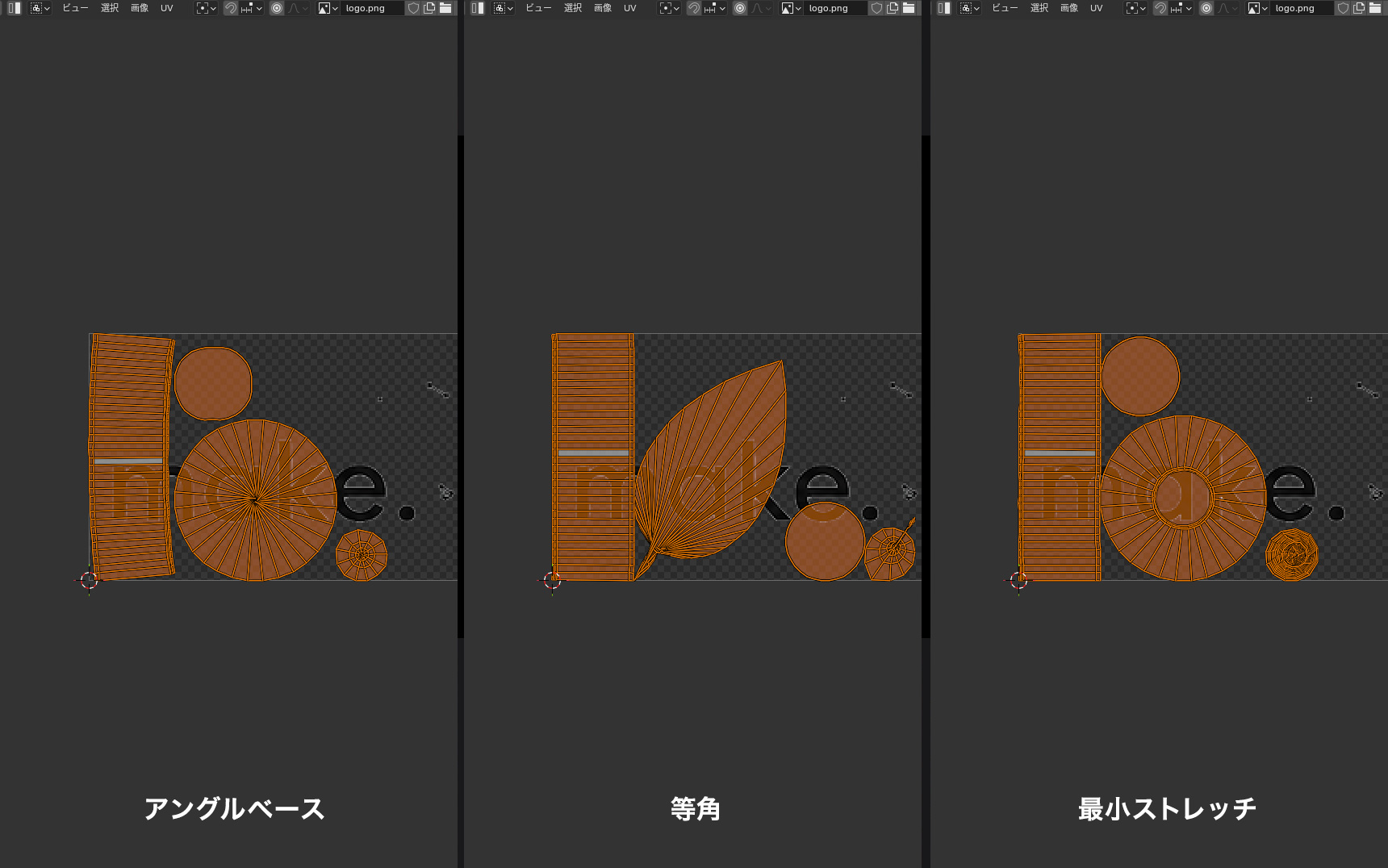
ただ、チェッカーテクスチャを貼って3Dビューで見比べると、マス目の見え方はほとんど変わりません。UVの形は違っても、貼ったときの結果に差はほとんど出ませんでした。
初期値の「アングルベースで展開」のまま進めて問題ありません。まずは一度展開してみて、歪みが気になる場合に、ほかの2つも試して比べるくらいで十分です。
「最小ストレッチで展開」だけは、パネルに表示される項目がほかの2つと違います。「回数」という項目があり、計算を繰り返しながら歪みを減らしていく方式であることが分かります。
角度制限を変えるとどうなるか
スマートUV投影の「角度制限」は、隣り合う面の角度がこの値を超えたときに切れ目を入れる、という基準です。初期値は66°です。展開した直後に、画面左下の「スマートUV投影」を開くと確認できます。
この数値を下げると、少しの角度差でも切れ目が入るようになります。UVは細かく分かれ、1枚あたりの歪みは小さくなりますが、画像をつなげにくくなります。
上げると、角度が大きく変わる場所でしか切れ目が入らなくなります。UVは大きなまとまりになりますが、無理に平らにする分、伸びが出やすくなります。
初期値のまま使い、結果を見ながら必要に応じて調整するのが分かりやすい進め方です。
ロゴを1枚貼るだけなら、別の方法もあります
Uメニューには「ビューから投影」という項目があります。これは、いま画面に見えている向きから、そのままUVを作る機能です。
カップを正面から見た状態(テンキーの1)でこれを実行すると、シームを入れずに、正面へ歪みのないUVが作られます。あとは本編と同じように、UVの大きさと位置をロゴに合わせます。シームを入れる手順は省けますが、位置合わせは同じように必要です。
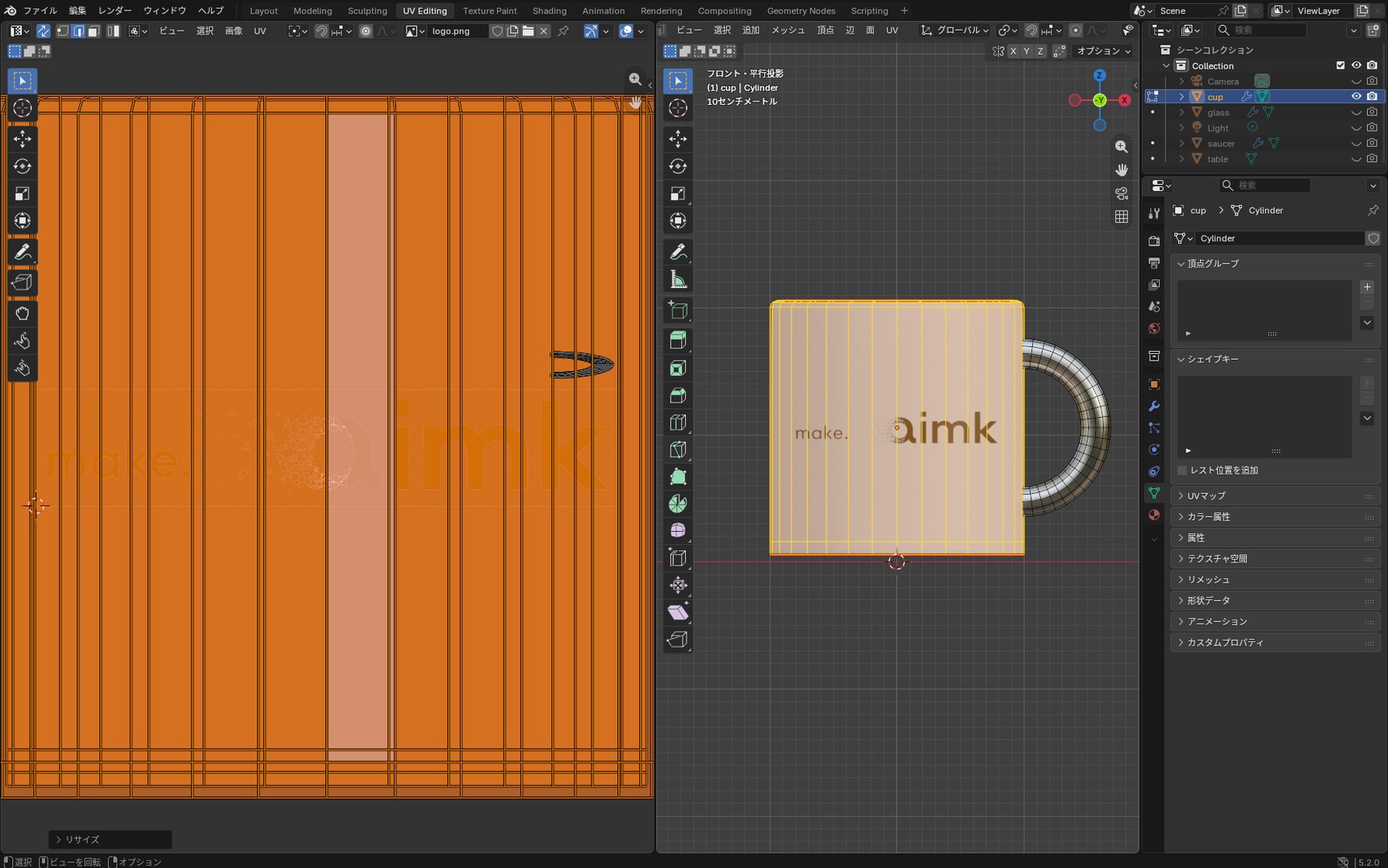
このときUVエディタを見ると、カップのシルエットがそのままUVの形になっています。見えている形を、そのまま写し取っているためです。
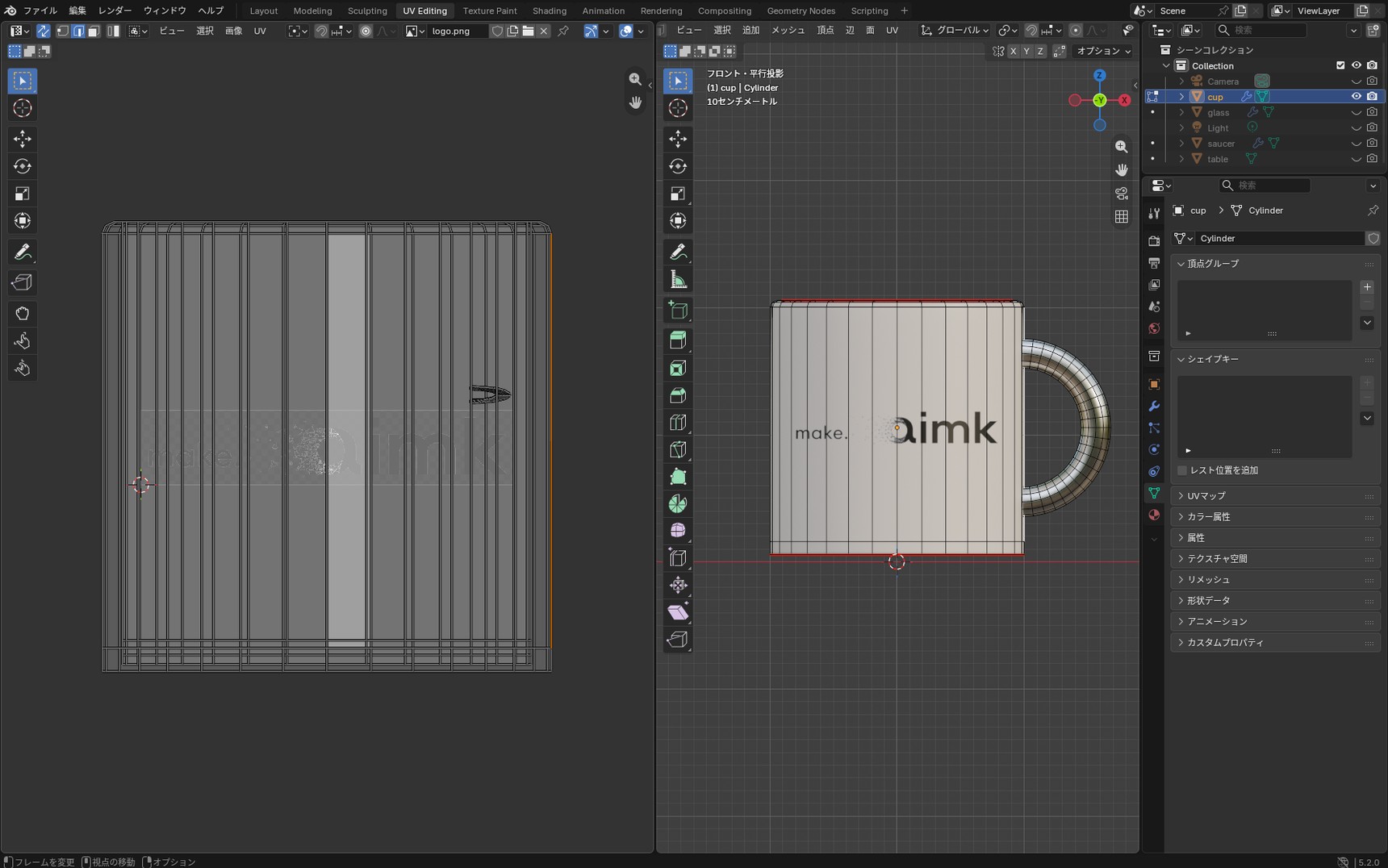
使えるのは、その向きから見たときだけです
カップを横に回すと、模様は崩れます。
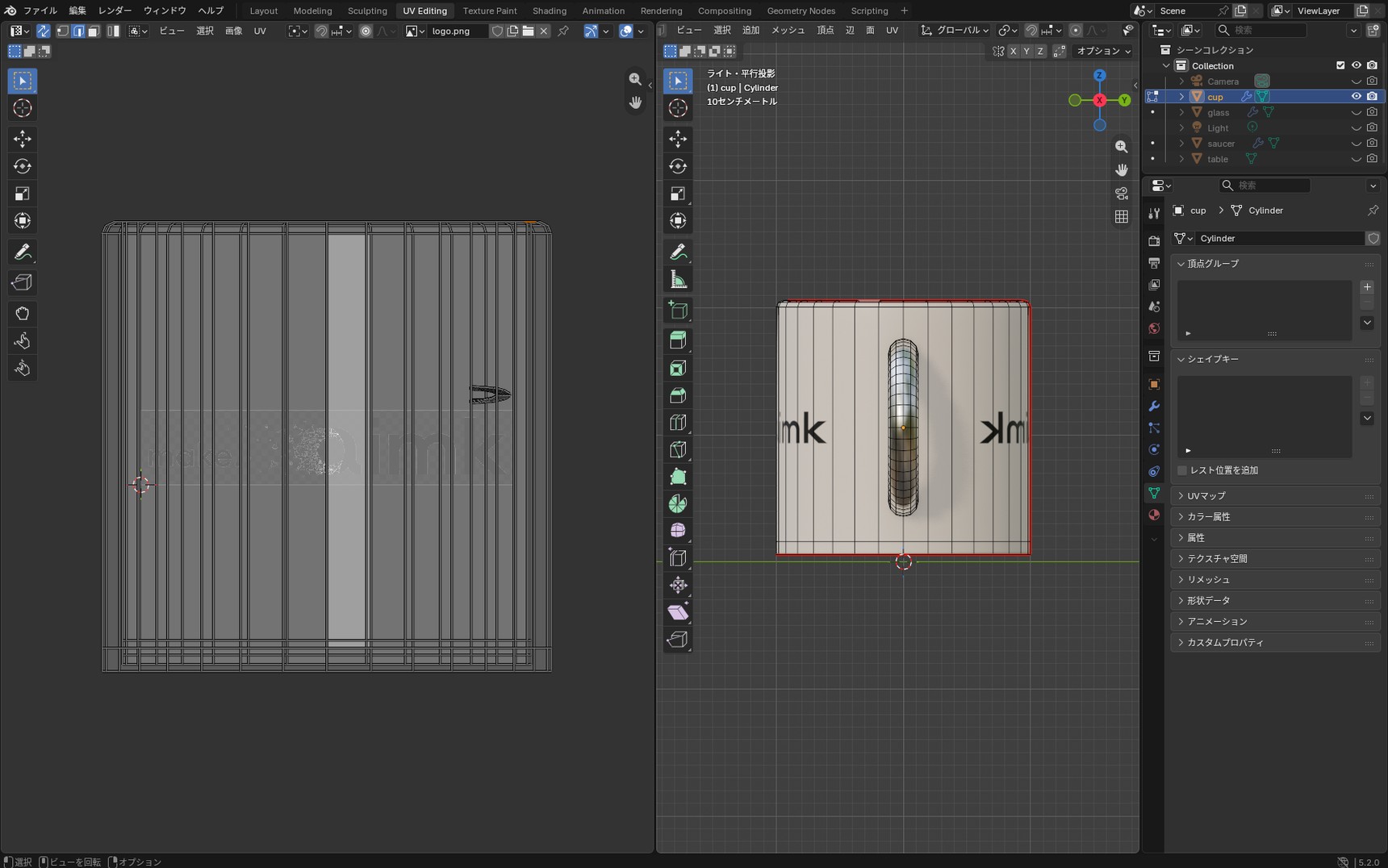
正面から光を当てて、影絵のように形を写し取る方法だからです。側面は投影する向きとほぼ平行になるため、正面から見えるわずかな幅が、側面全体に引き伸ばされます。左右が鏡のように対称になっているのは、手前側と奥側の面がUV上の同じ場所に重なっているためです。
正面から見せることが決まっているものや、平らな面に画像を1枚貼りたいときには、手早く使える方法です。ただし、モデルを回して見せる場合や、全体に模様を入れたい場合は、本編のようにシームを入れてUVを展開する必要があります。
UVが表示されないとき
編集モードに入っても、UVエディタに何も表示されないことがあります。UV展開に失敗したように見えますが、選択モードを切り替えたり、「UV選択を同期」をオン・オフしたり、「全体表示」にしても何も変わりません。
この場合、原因はUV展開ではなく、「オーバーレイを表示」がオフになっていることです。UVエディタのヘッダーにあるこのボタンを有効にすると、UVが表示されます。
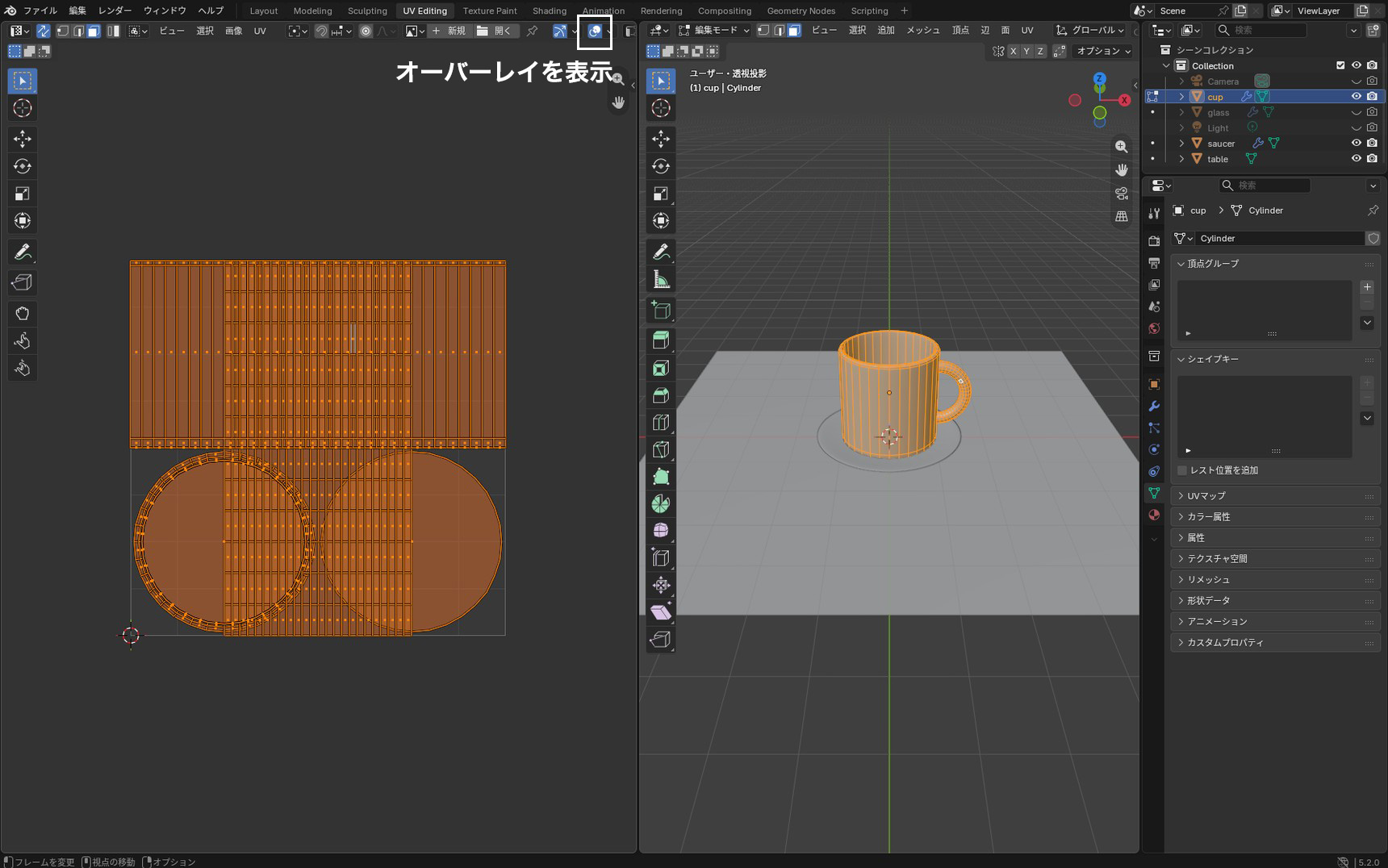
表示する画像を切り替えたときにも、UVが画面の外に出て見えなくなることがあります。こちらは「ビュー」→「全体表示」(Home)で戻ります。